
在 macOS 上先從 Jamjams 開始
如果你現在要在 Mac 上設定 Just My Socks,建議先從 Jamjams 開始。對多數使用者來說,它是更簡潔的選項,能減少手動設定,也能處理常見的 Just My Socks 連線類型,不需要你逐一重建每個伺服器設定檔。
如果你偏好 ShadowsocksX-NG、需要自行檢查每個欄位,或正在排查特定 Shadowsocks 連線問題,下面的手動設定流程仍然很有用。
先開啟服務詳細資訊
登入 Just My Socks 帳戶,打開 Services,接著選擇要在這台 Mac 上使用的有效服務。設定用戶端時,請保持這個服務頁面開啟。
你會需要所選服務顯示的伺服器位址、連接埠、密碼、加密方式,以及任何外掛或 OBFS 資訊。
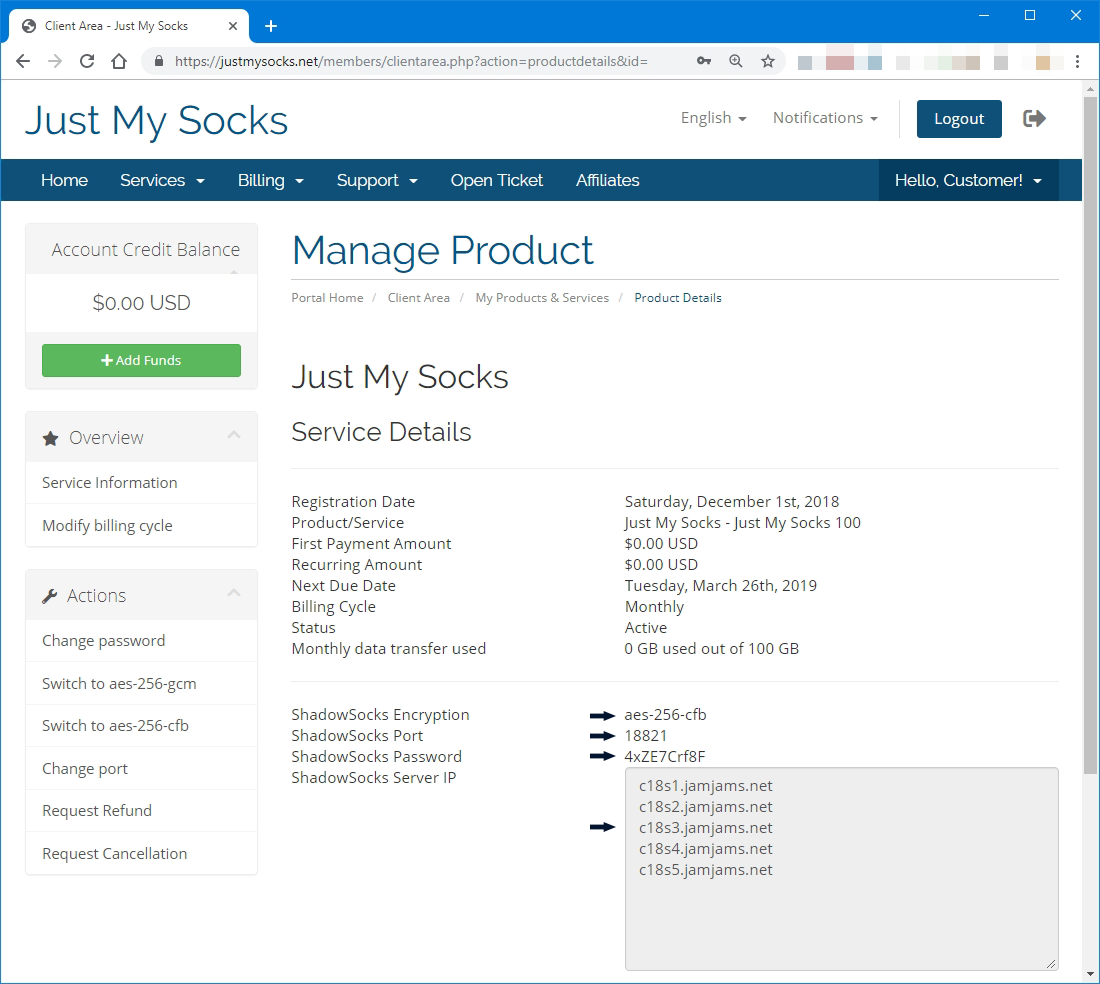
安裝 ShadowsocksX-NG
從供應商的 macOS 設定資源或帳戶面板中提到的位置下載 ShadowsocksX-NG。像一般 Mac App 一樣安裝,然後在 macOS 選單列尋找 Shadowsocks 圖示。
新增伺服器設定檔
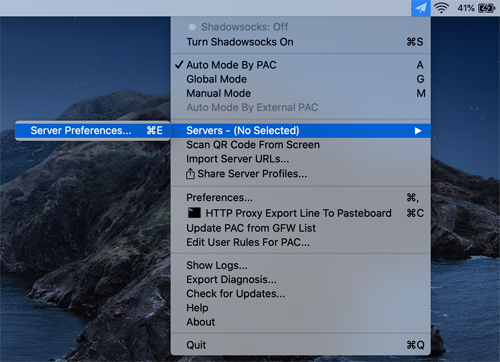
從選單列圖示打開 Servers,再進入 Server Preferences。建立新的伺服器項目,並把 Just My Socks 服務頁面的數值複製到對應欄位。
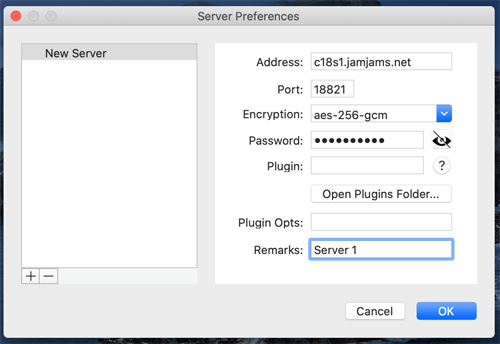
請仔細填寫密碼與加密方式。少一個字元或加密方式不一致,都可能讓連線失敗。
方案需要時加入 OBFS 設定
有些 Premium Shadowsocks 伺服器會包含 OBFS 外掛設定。如果服務頁面顯示外掛資訊,請在 ShadowsocksX-NG 中同時填入外掛名稱與外掛選項。
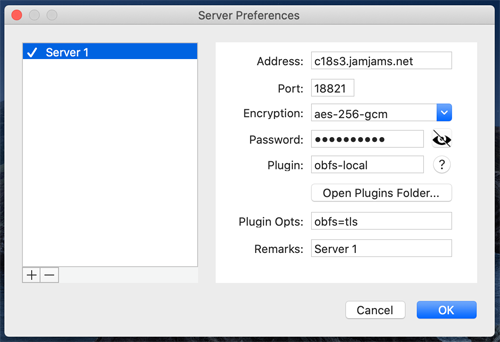
不要自行猜測 OBFS 數值。只使用服務面板中顯示的外掛資訊,因為這些設定會綁定到所選伺服器。
啟用 Shadowsocks
儲存伺服器設定檔後,選擇你想使用的代理模式。全域模式適合快速測試,因為比較容易確認流量是否真的經過代理。
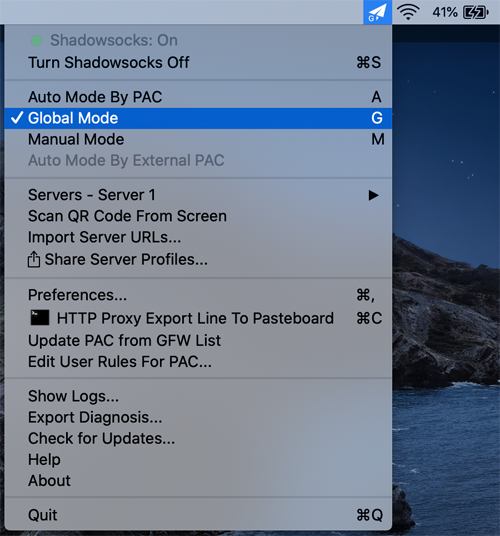
接著從選單列啟用 Shadowsocks。
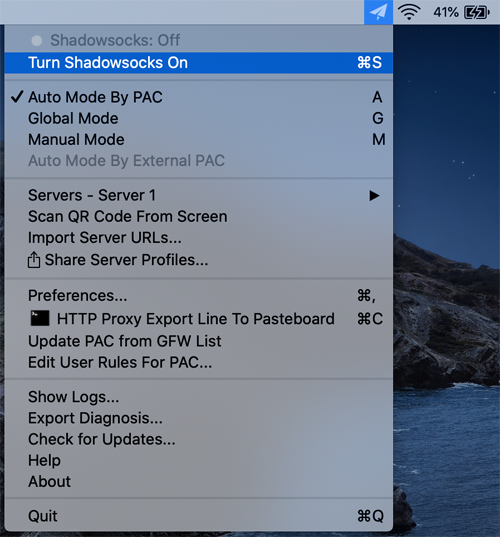
確認連線
用戶端啟用後,打開幾個網站,確認所選路由的表現符合預期。

如果連線無法使用,請再次比對 Mac 設定檔與服務面板。更換路由前,伺服器、連接埠、密碼、加密方式與 OBFS 設定都應該完全一致。