
iPhoneではまずJamjamsから始める
多くのiPhoneユーザーにとって、Just My Socksを使う一番簡単な方法はJamjamsです。提供元が案内しているアプリで、一般的なShadowsocksとV2Ray接続を扱えるため、各プロファイルを手作業で作り直す手間を減らせます。
最短で設定したい場合は、公式のJamjamsガイドを使ってください: iPhone版Jamjamsをダウンロード。
Potatso Liteをすでに使っている場合、Shadowsocksの項目を自分で確認したい場合、またはトラブルシュート用に手動プロファイルが必要な場合は、次の手順が役立ちます。
サービス情報を開く
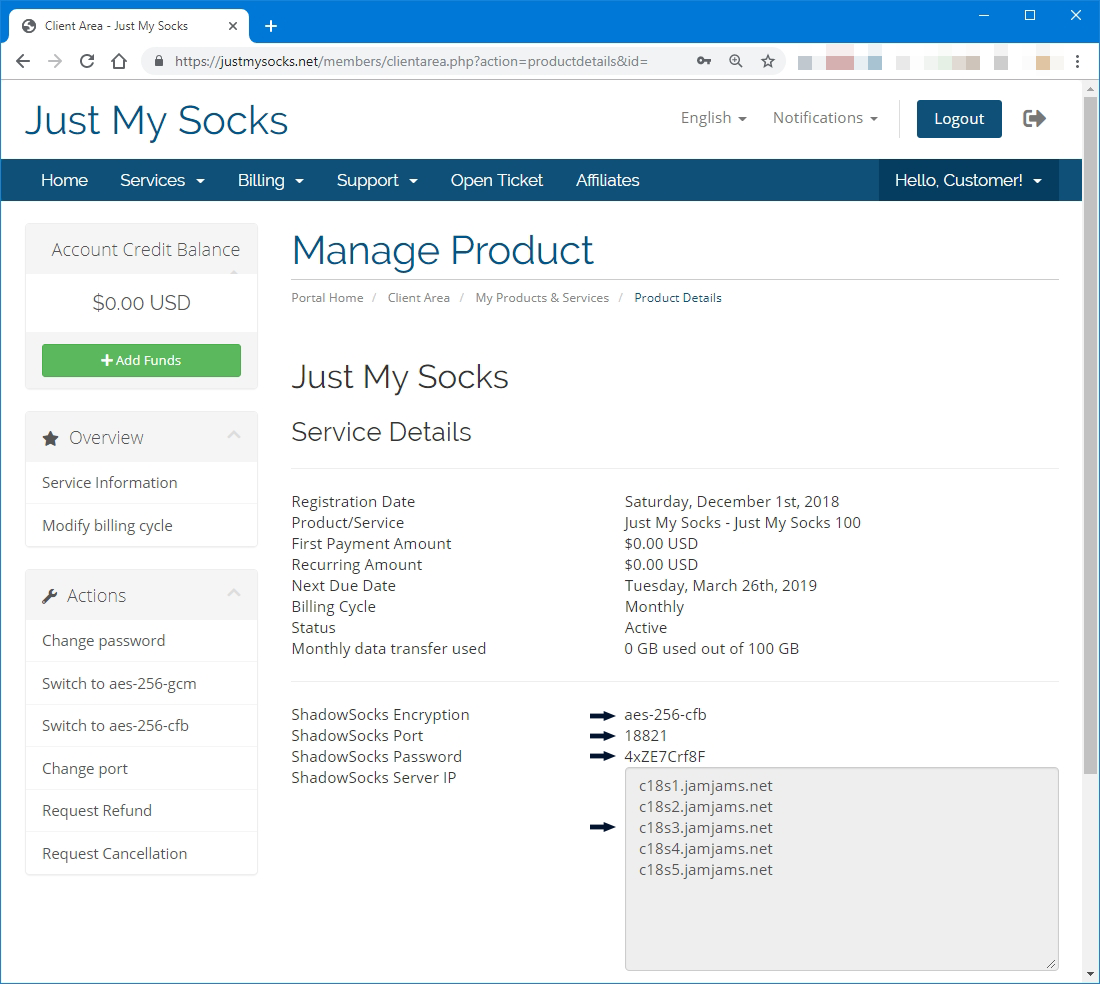
iPhoneクライアントを設定する前に、Just My Socksへログインし、Services → My Services を開いて、使いたい有効なサービスを選びます。設定中は詳細ページを表示したままにします。
必要になるのは、サーバーアドレス、ポート、パスワード、暗号方式、そして選択したサービスに表示されるプラグインやOBFSの値です。
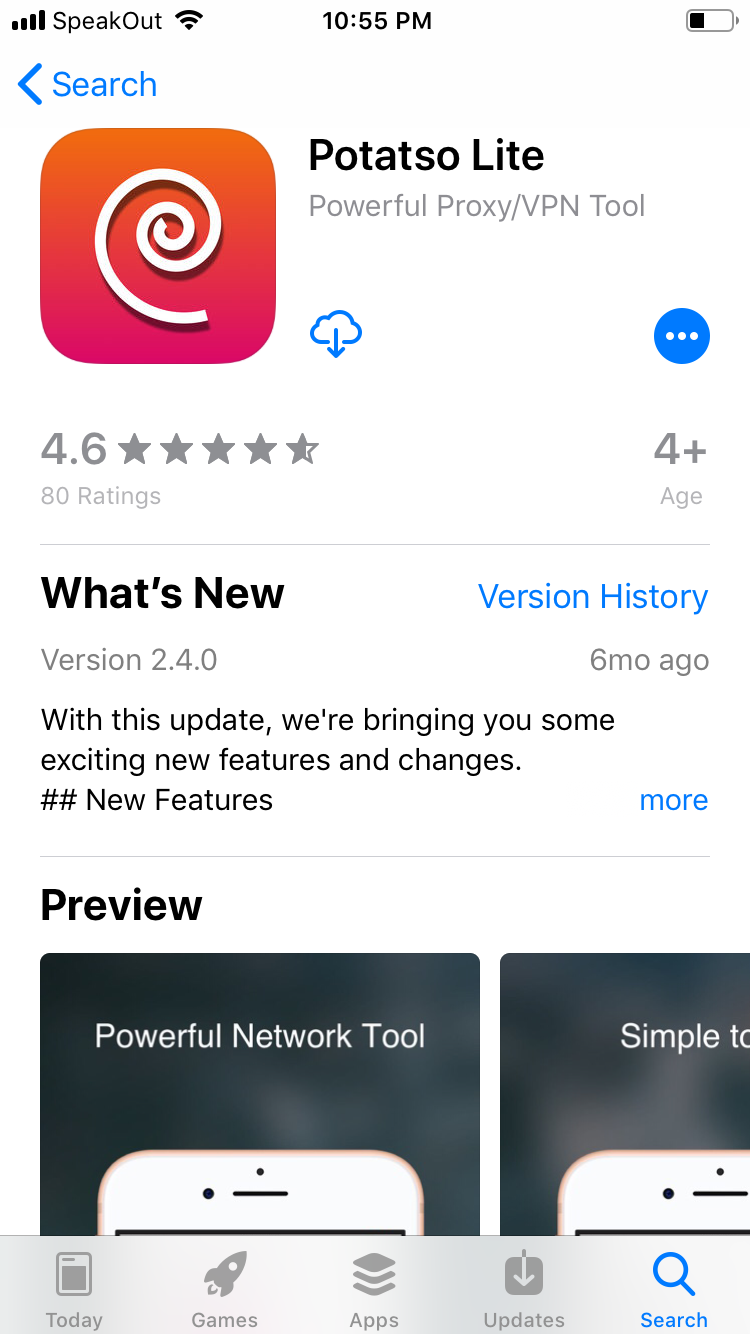
Potatso Liteをインストールして開く
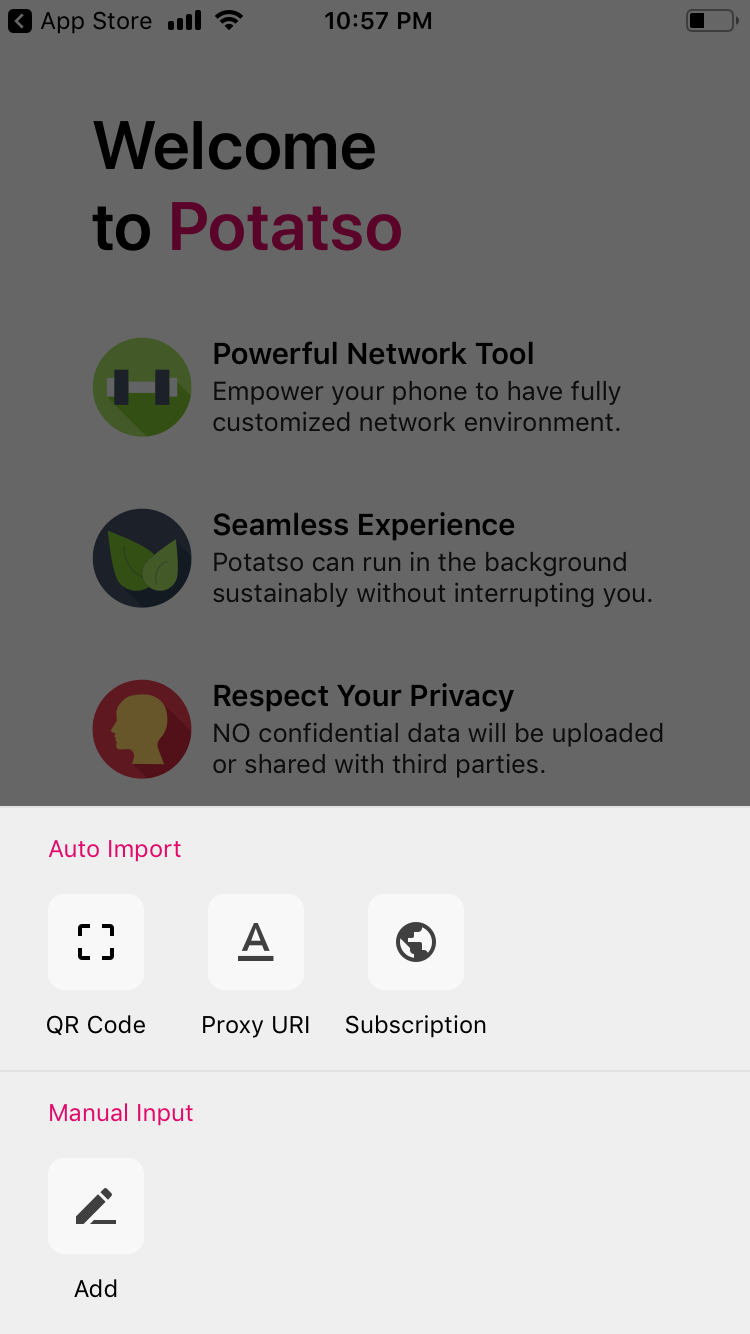
Potatso Liteをインストールし、初回設定を進めます。
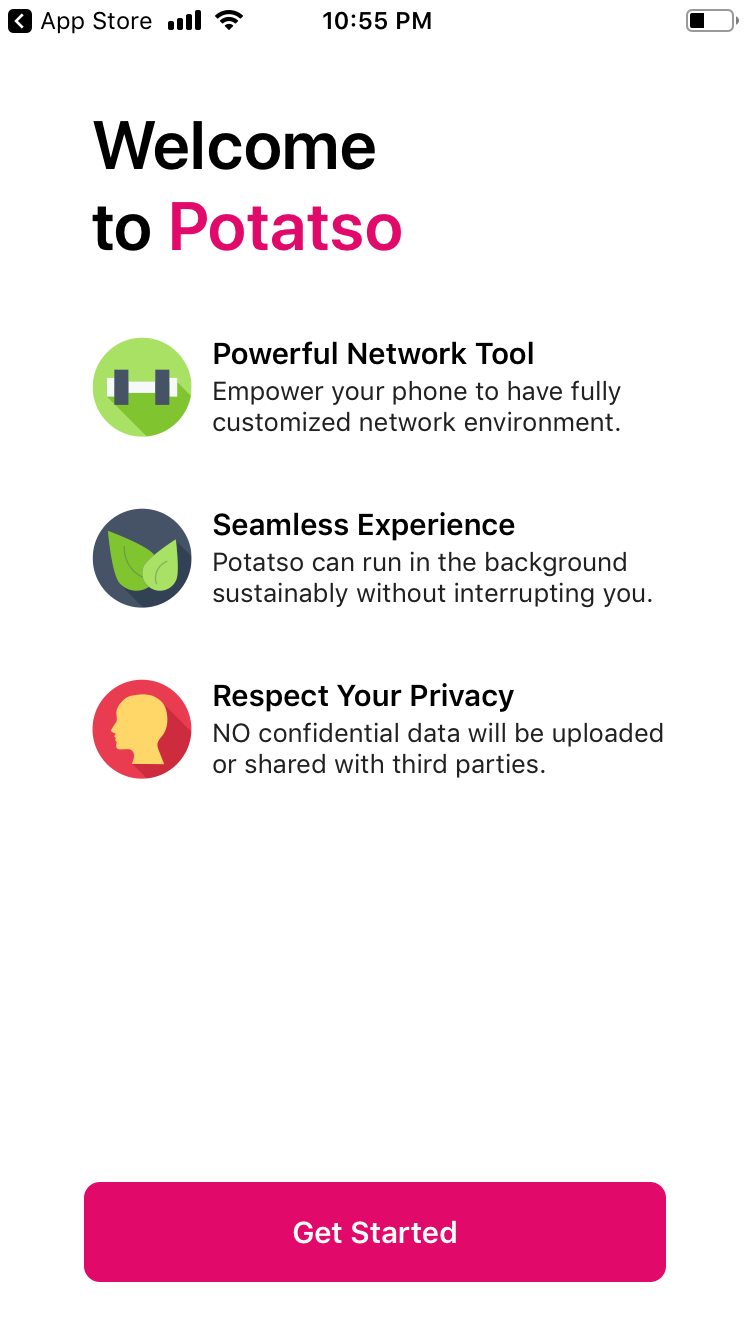
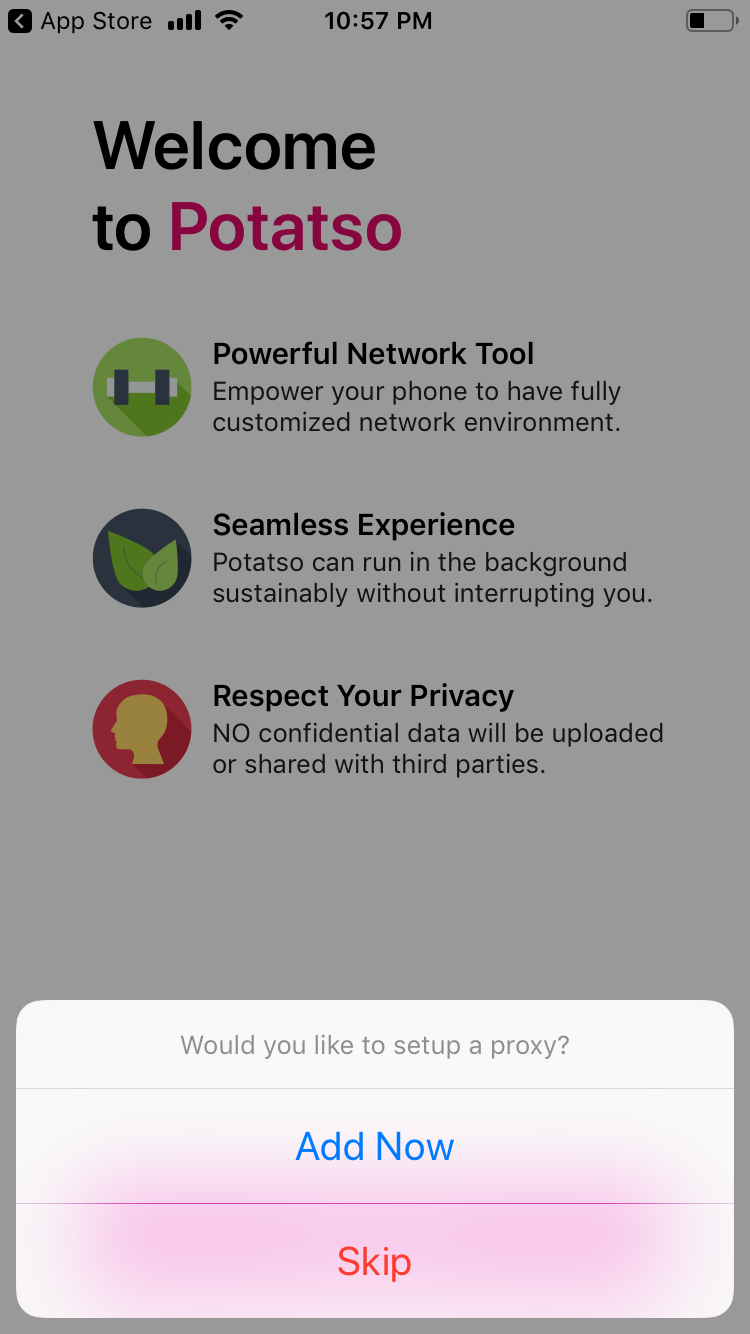
プロキシ接続を追加するか聞かれたら、追加を選び、プロファイル編集画面へ進みます。
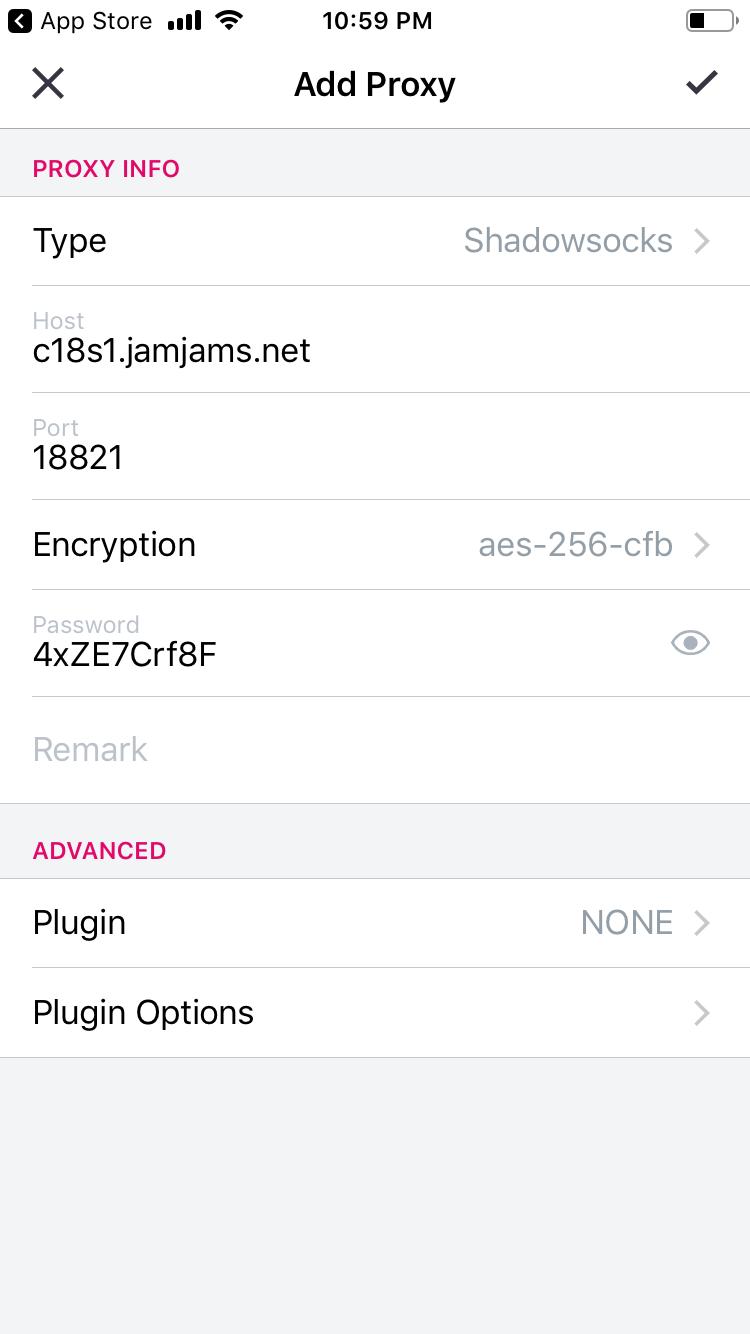
Shadowsocksの値を入力する
Just My Socksのサービスページから、サーバー、ポート、パスワード、暗号方式をPotatso Liteの対応する欄へコピーします。
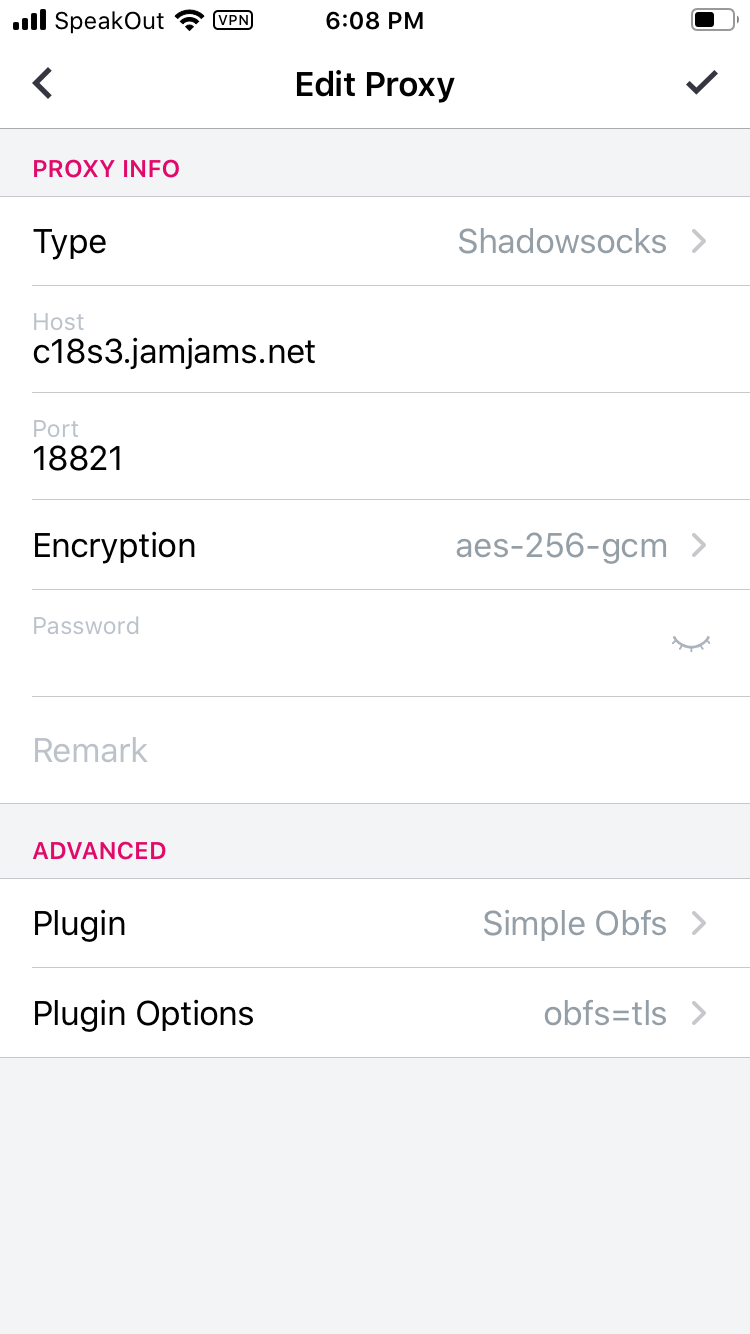
サービスが必要とする場合はOBFSを追加する
一部のJust My Socks Shadowsocksサーバーには、OBFSプラグイン設定があります。パネルにそれらが表示されている場合は、Potatso Liteのプラグイン欄を有効にし、プラグイン名とオプションを正確にコピーします。
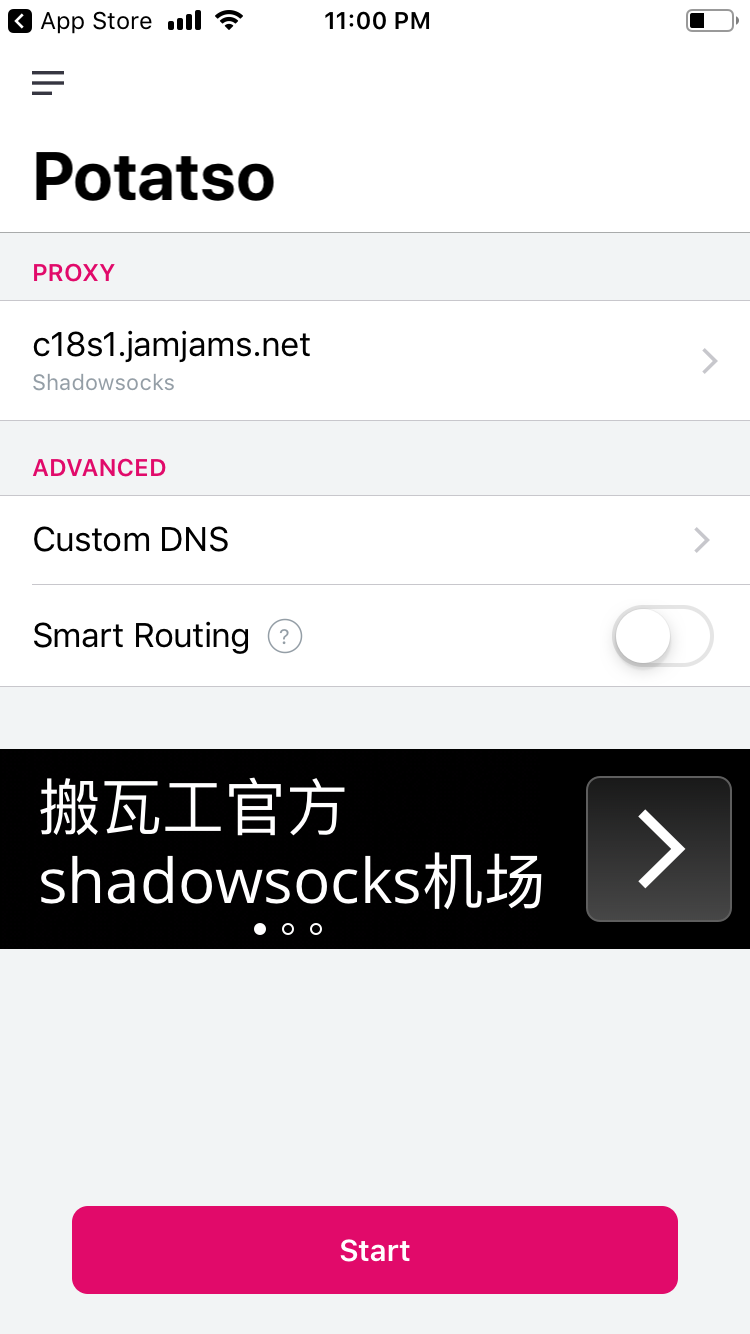
Smart Routingは一部サイトを直接接続にしてプロキシ通信量を減らせますが、最初の接続確認では、基本プロファイルが動くまでルーティングを変えない方が確認しやすいです。
iPhoneで接続を開始する
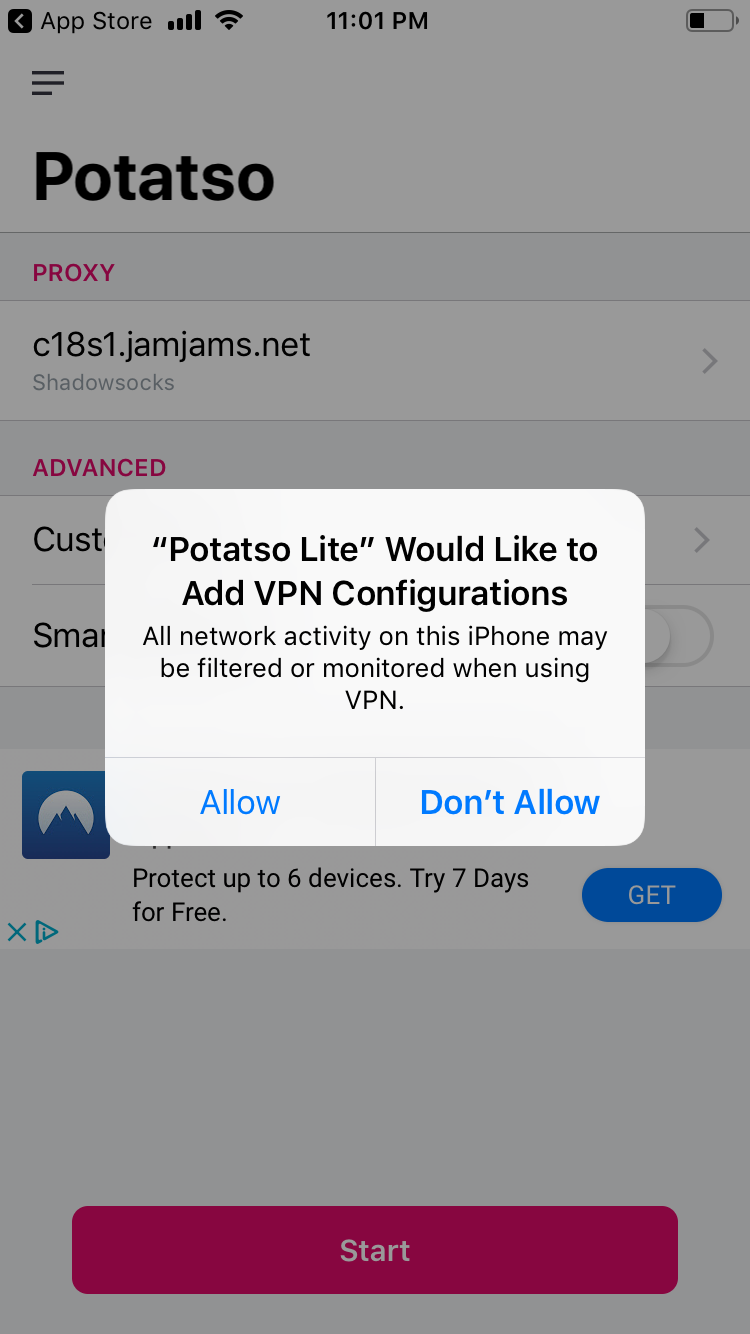
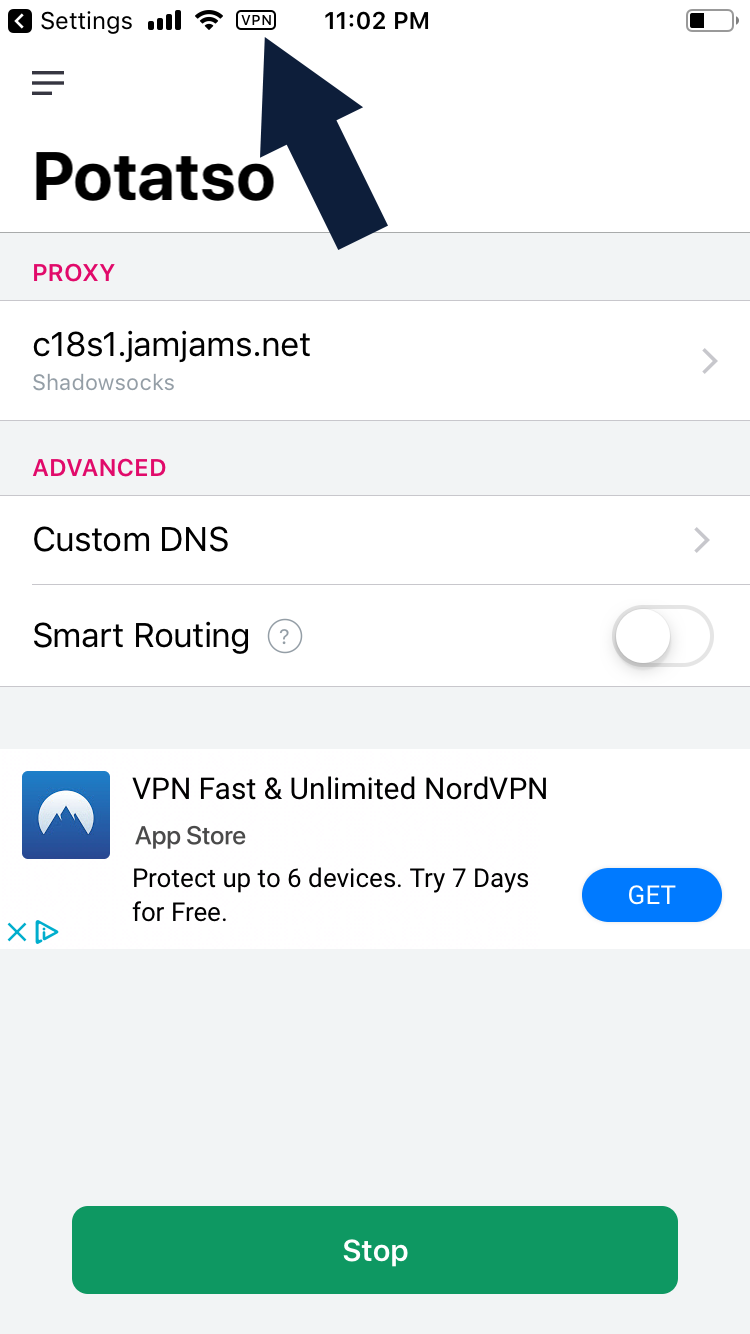
スタートボタンをタップしてプロファイルを有効にします。
iOSがVPN設定の追加または有効化の許可を求めます。Potatso LiteがローカルVPNトンネルを作成できるように許可してください。
プロファイルが有効になったら、いくつかのWebサイトを開き、通信がJust My Socksを通っているか確認します。
接続できない場合は、アプリやルートを変える前に、各項目をサービス画面ともう一度比較してください。サーバー、ポート、パスワード、暗号方式、プラグイン、オプションはすべて一致している必要があります。