
想走最短流程,先用 Jamjams
对多数 Windows 用户来说,Jamjams 是开始使用时最省事的方式。它可以避开大部分手动复制粘贴的工作,如果你只是想快速让服务跑起来,通常会是更好的第一步。
如果你偏好 V2RayN-Core、需要自行检查每个连接字段,或想在同一个客户端中分别建立 V2Ray 和 Shadowsocks 配置文件,手动设置仍然很有用。
从服务面板收集数值
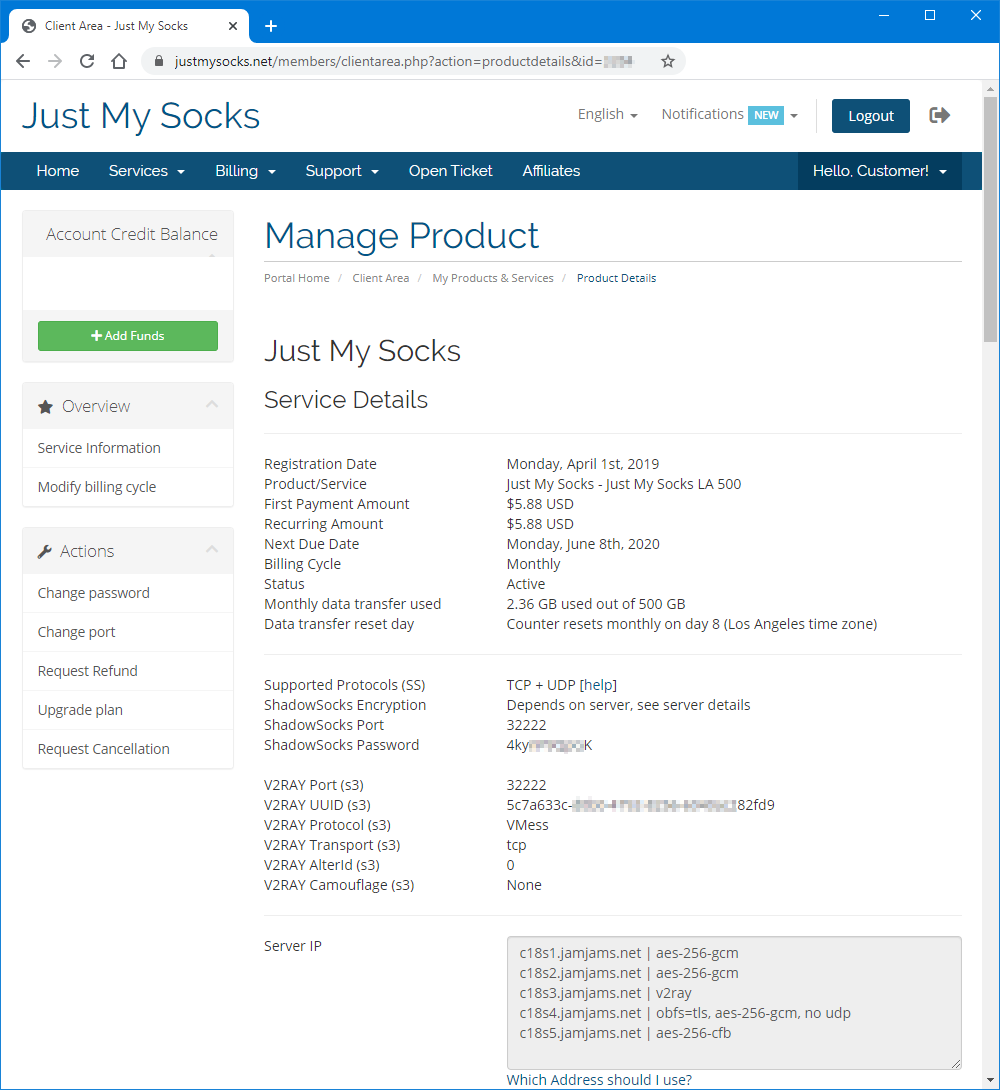
在打开 Windows 客户端前,先登录 Just My Socks 账号,并从服务列表中打开一个有效服务。设置客户端时,请保持服务页面可见。
你要找的信息包括服务器地址、端口、密码、协议类型、加密方式,以及该服务附带的任何传输或 TLS 选项。
安装 V2RayN-Core
从服务商的 Windows 设置资源或账号面板下载 V2RayN-Core,解压文件,然后启动 V2rayN.exe。
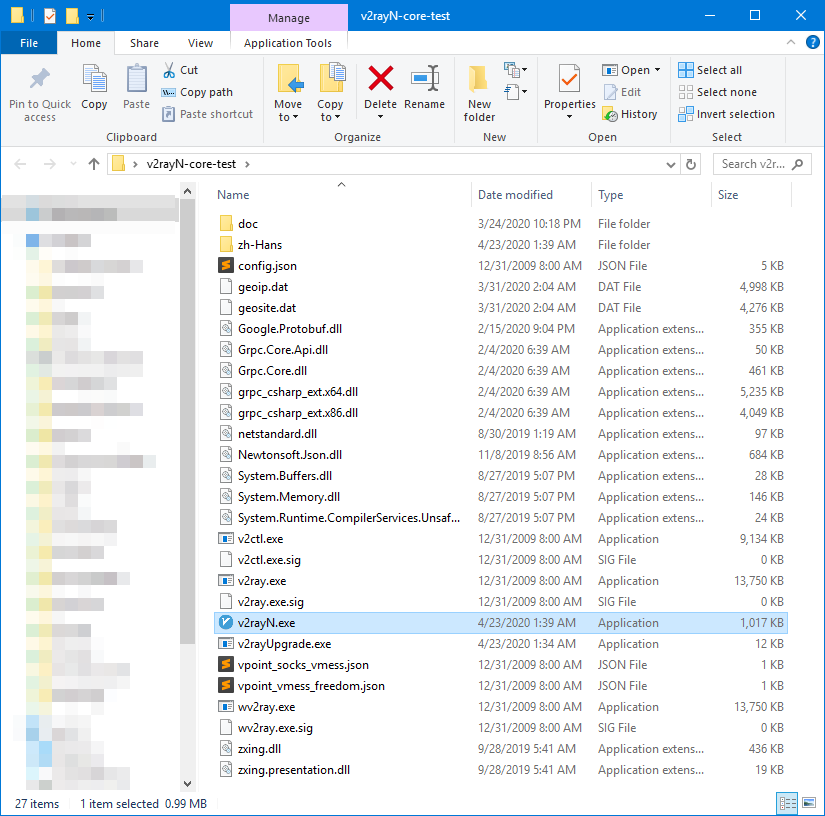
如果 App 立即退出,请更新 .NET Framework 4.8 后再启动一次。这是旧版 Windows 环境中常见的首次运行问题。
新增 V2Ray 配置文件
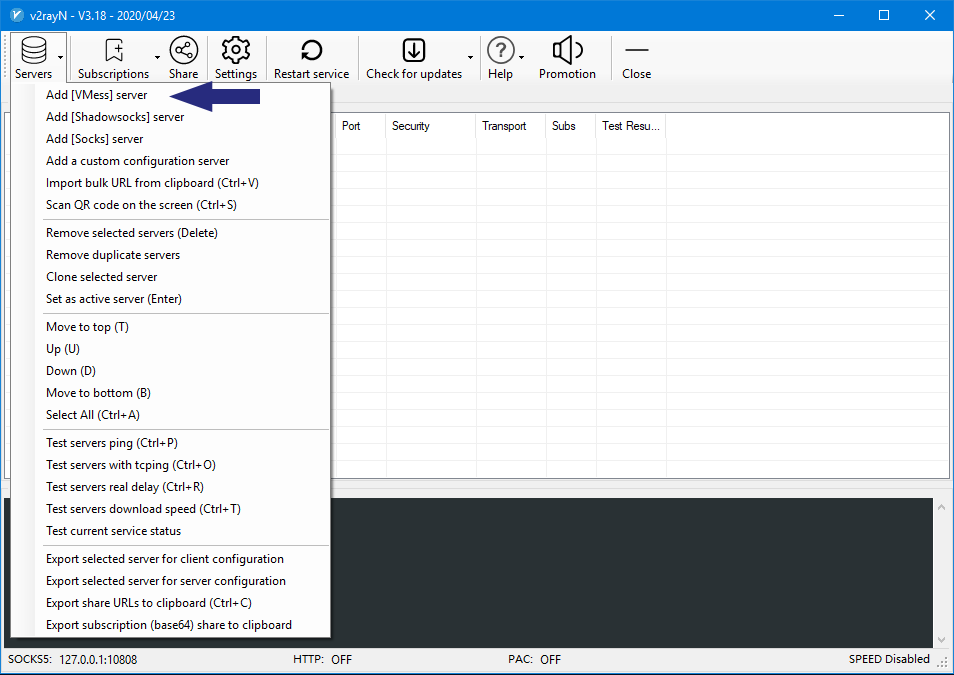
从系统托盘打开 V2RayN,新增一个 VMess 服务器。按照 Just My Socks 服务页面中的 V2Ray 数值填写表单。
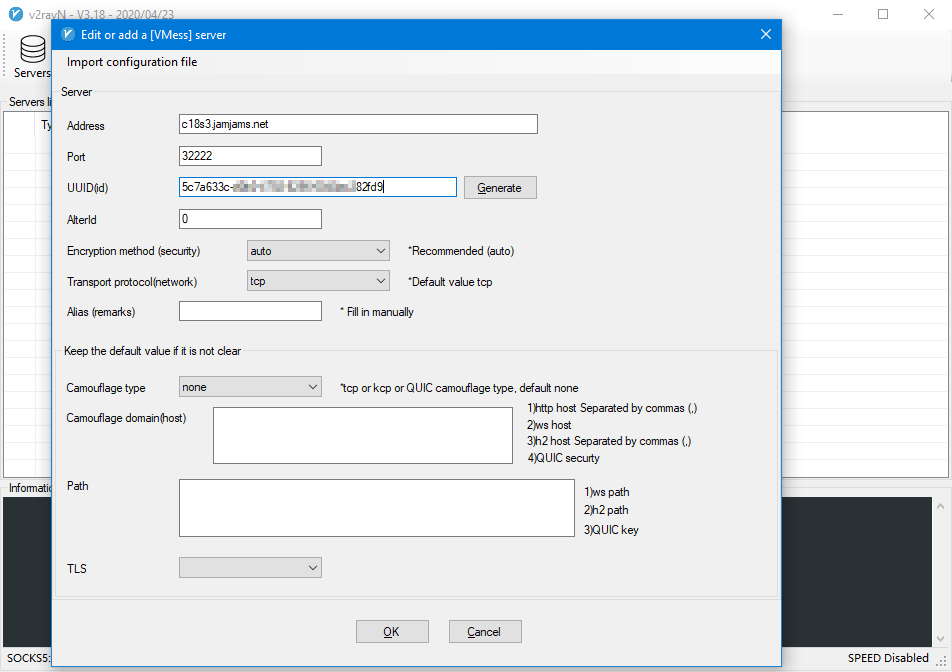
如果服务页面包含 TCP、TLS 或其他传输字段,请仔细对应。这些数值只要有一点差异,就可能导致配置文件无法连接。
新增 Shadowsocks 配置文件
如果你想改用 Shadowsocks 连接,请在 V2RayN 中新增一个 Shadowsocks 服务器,并使用同一个服务页面中的 Shadowsocks 数值。
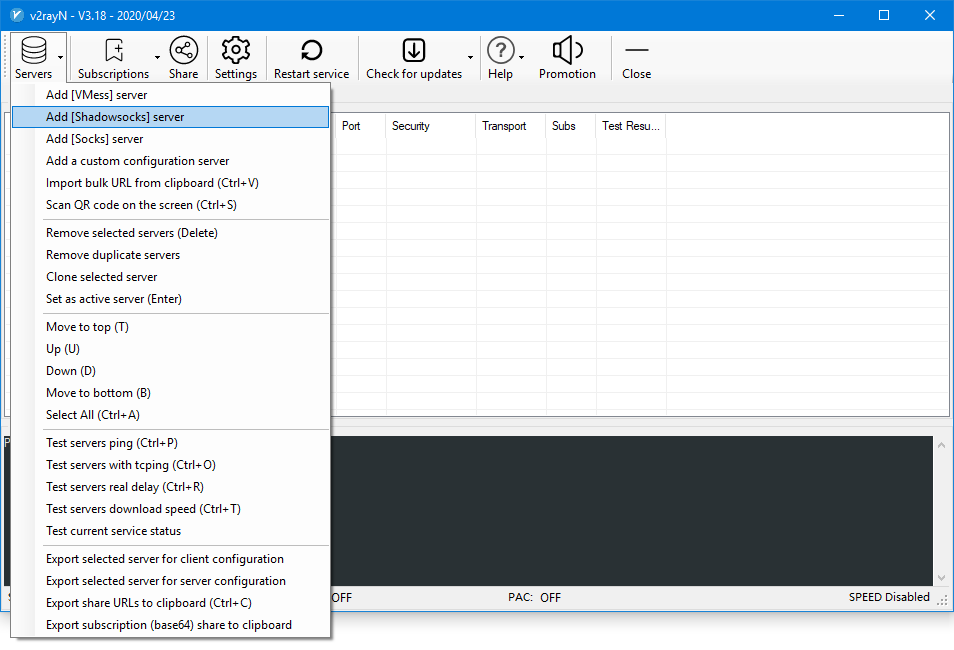
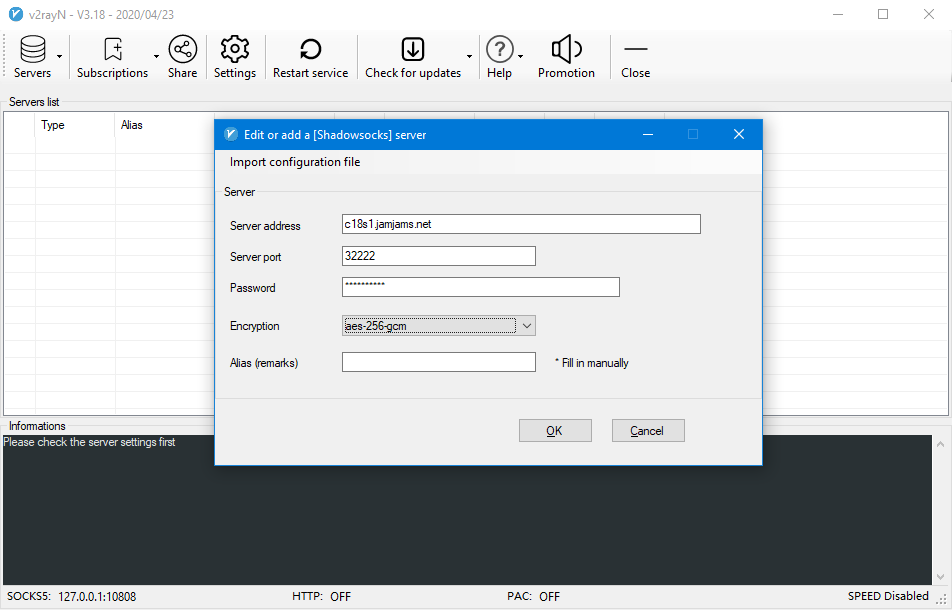
保存前请再次确认服务器、端口、密码和加密方式。这些字段必须和账号面板完全一致。
启用系统代理
保存配置文件后,右键点击 V2RayN 系统托盘图标,启用 HTTP 代理,并选择符合你使用场景的系统代理模式。
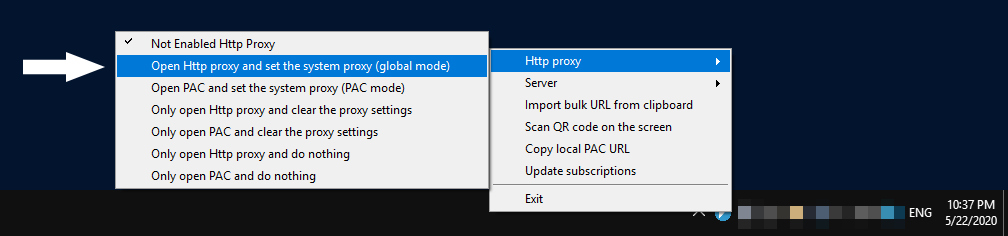
最后,打开几个网站并确认流量正在使用所选配置文件。如果连接失败,请回到服务面板逐一比对所有字段,再考虑更换线路或套餐。