
想走最短流程,先用 Jamjams
對多數 Windows 使用者來說,Jamjams 是開始使用時最不麻煩的方式。它可以避開大部分手動複製貼上的工作,如果你只是想快速讓服務跑起來,通常會是更好的第一步。
如果你偏好 V2RayN-Core、需要自行檢查每個連線欄位,或想在同一個用戶端中分別建立 V2Ray 與 Shadowsocks 設定檔,手動設定仍然很有用。
從服務面板收集數值
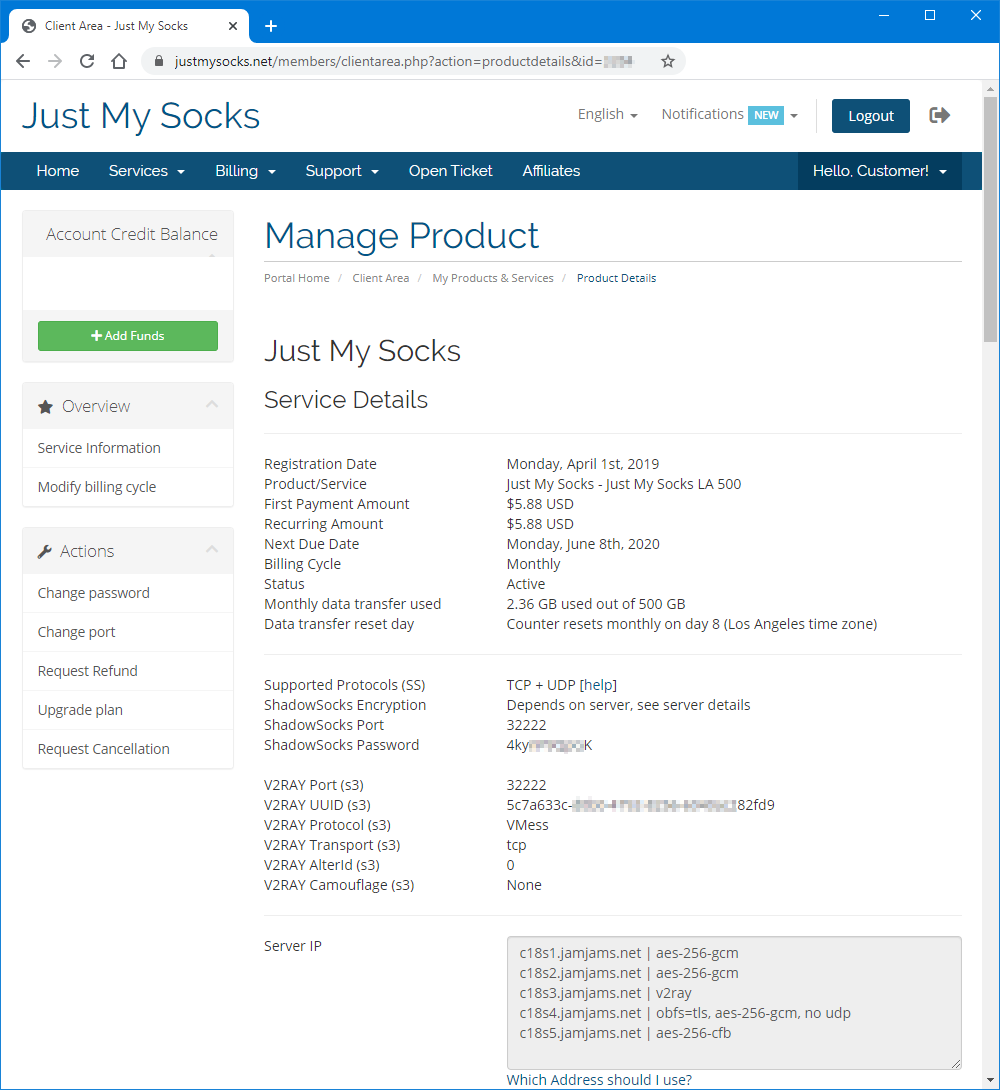
在開啟 Windows 用戶端前,先登入 Just My Socks 帳戶,並從服務列表中打開一個有效服務。設定用戶端時,請保持服務頁面可見。
你要找的資訊包括伺服器位址、連接埠、密碼、協定類型、加密方式,以及該服務附帶的任何傳輸或 TLS 選項。
安裝 V2RayN-Core
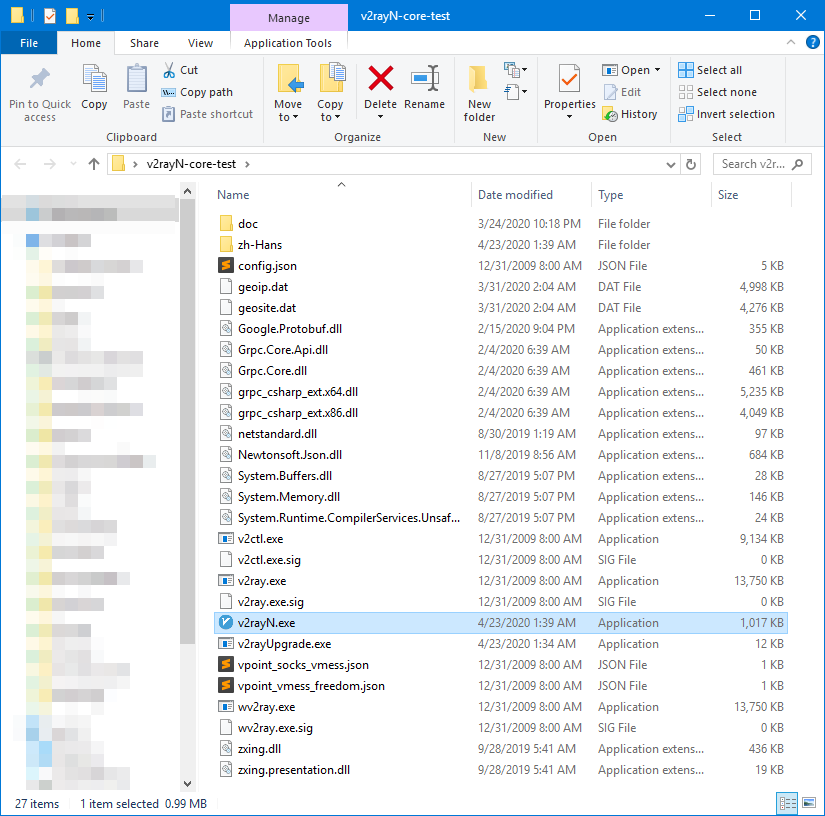
從供應商的 Windows 設定資源或帳戶面板下載 V2RayN-Core,解壓縮檔案,然後啟動 V2rayN.exe。
如果 App 立即退出,請更新 .NET Framework 4.8 後再啟動一次。這是舊版 Windows 安裝環境中常見的首次執行問題。
新增 V2Ray 設定檔
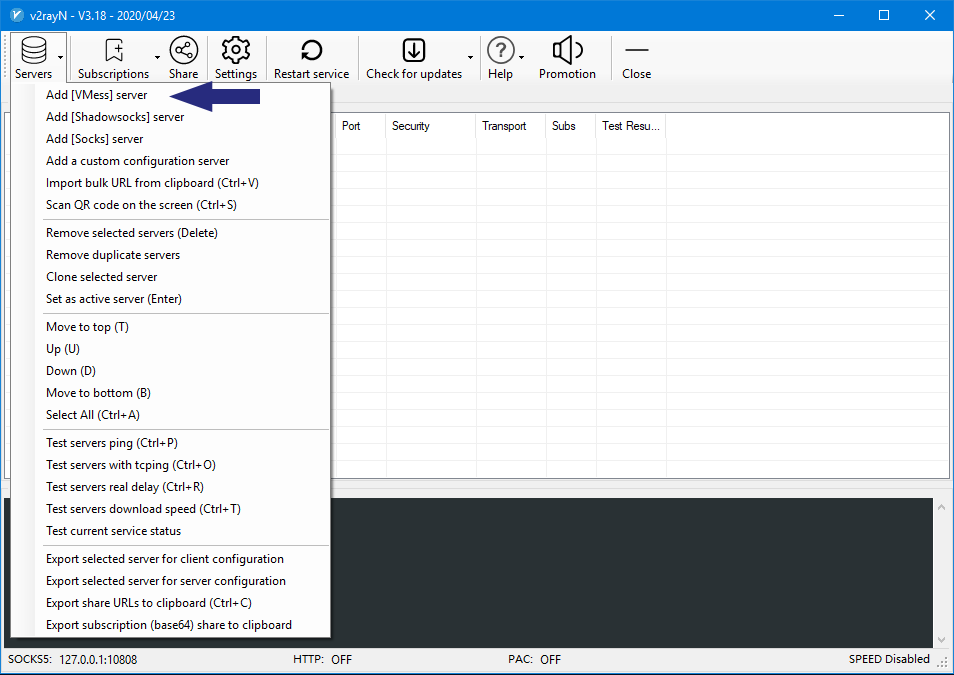
從系統匣打開 V2RayN,新增一個 VMess 伺服器。依照 Just My Socks 服務頁面中的 V2Ray 數值填寫表單。
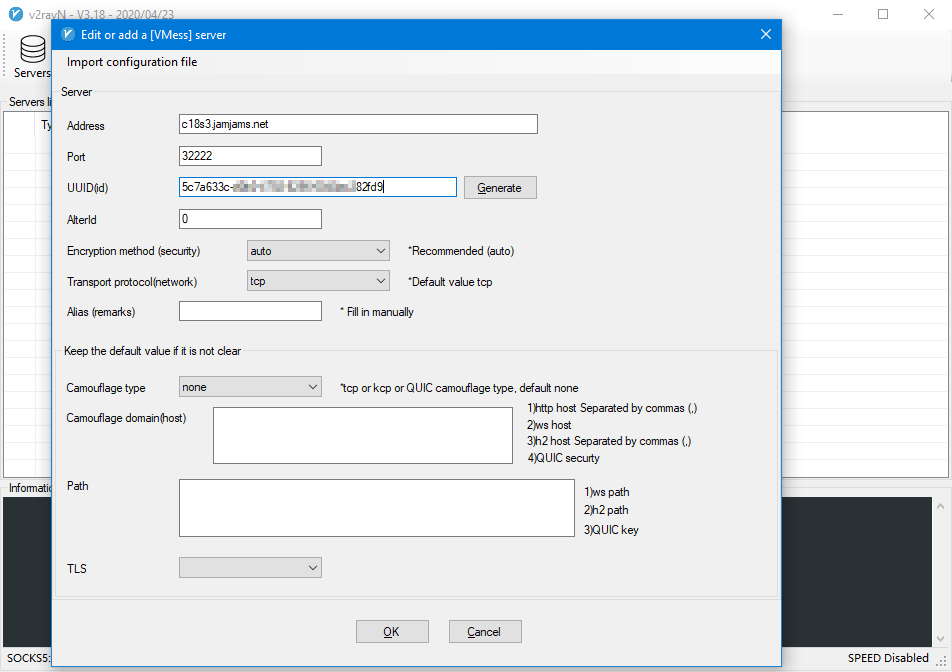
如果服務頁面包含 TCP、TLS 或其他傳輸欄位,請仔細對應。這些數值只要有一點差異,就可能導致設定檔無法連線。
新增 Shadowsocks 設定檔
如果你想改用 Shadowsocks 連線,請在 V2RayN 中新增一個 Shadowsocks 伺服器,並使用同一個服務頁面中的 Shadowsocks 數值。
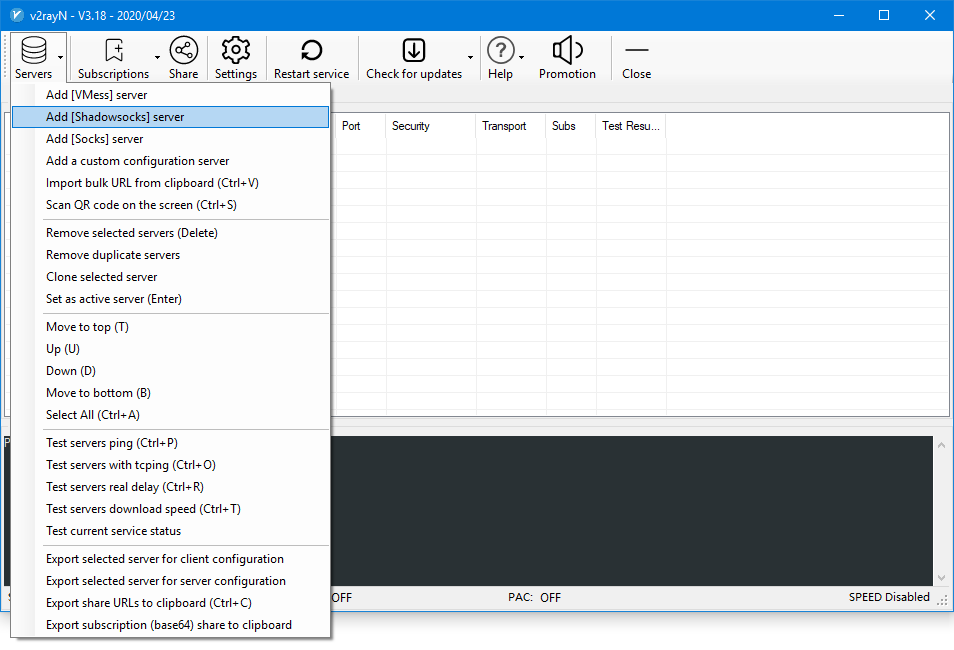
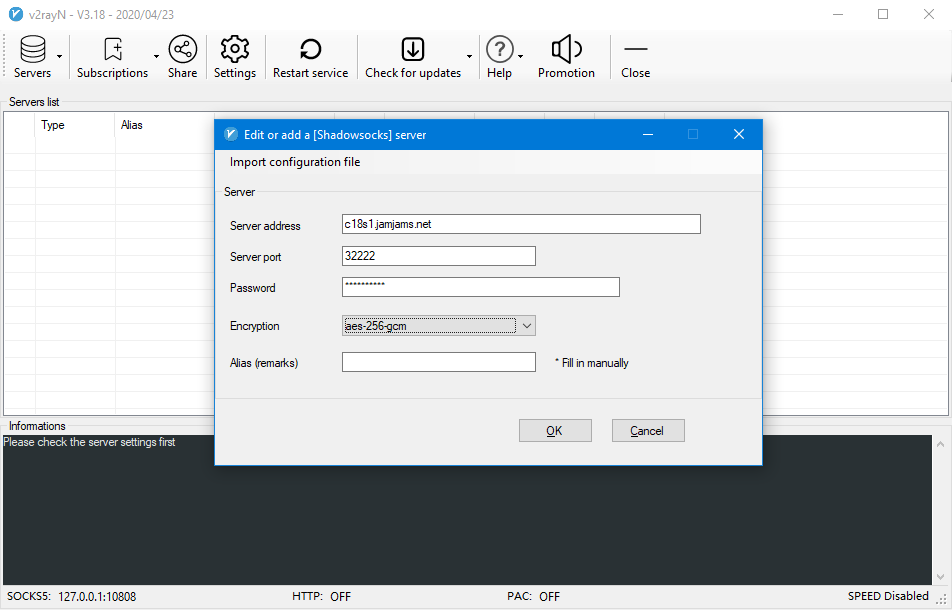
儲存前請再次確認伺服器、連接埠、密碼與加密方式。這些欄位必須和帳戶面板完全一致。
啟用系統代理
儲存設定檔後,右鍵點擊 V2RayN 系統匣圖示,啟用 HTTP 代理,並選擇符合你使用情境的系統代理模式。
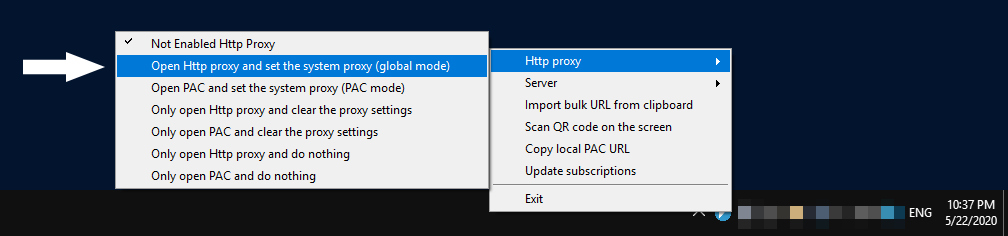
最後,打開幾個網站並確認流量正在使用所選設定檔。如果連線失敗,請回到服務面板逐一比對所有欄位,再考慮更換路由或方案。