
Récupérez les valeurs V2Ray du service
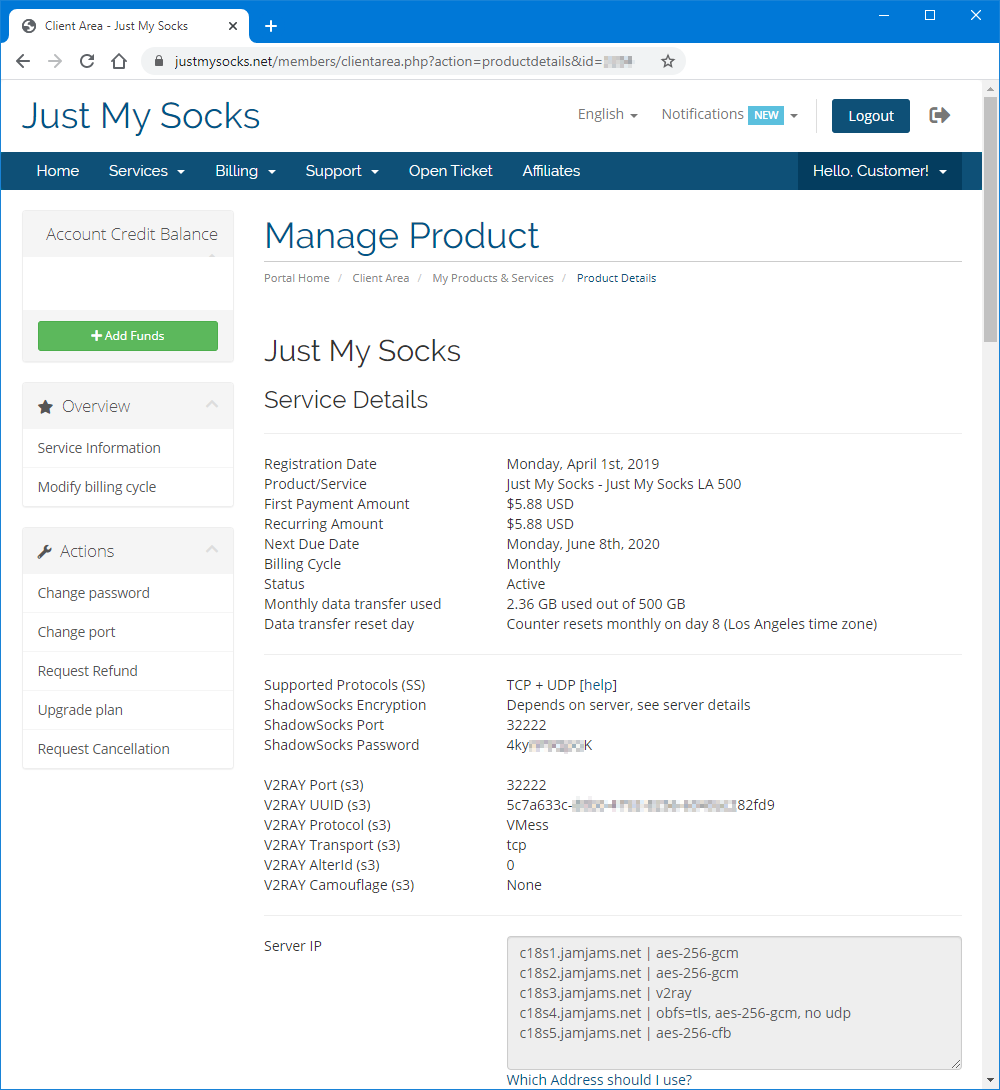
Sur Android, V2rayNG est un client manuel courant pour les connexions V2Ray de Just My Socks. Avant d’ouvrir l’application, connectez-vous à votre compte Just My Socks et ouvrez Services → My Services.
Choisissez le service actif à utiliser et gardez sa page de détails visible. Vous aurez besoin du serveur, du port, de l’ID utilisateur ou UUID, de l’alter ID s’il apparaît, du mode de transport, du réglage TLS et des autres valeurs liées au profil V2Ray.
Installez V2rayNG
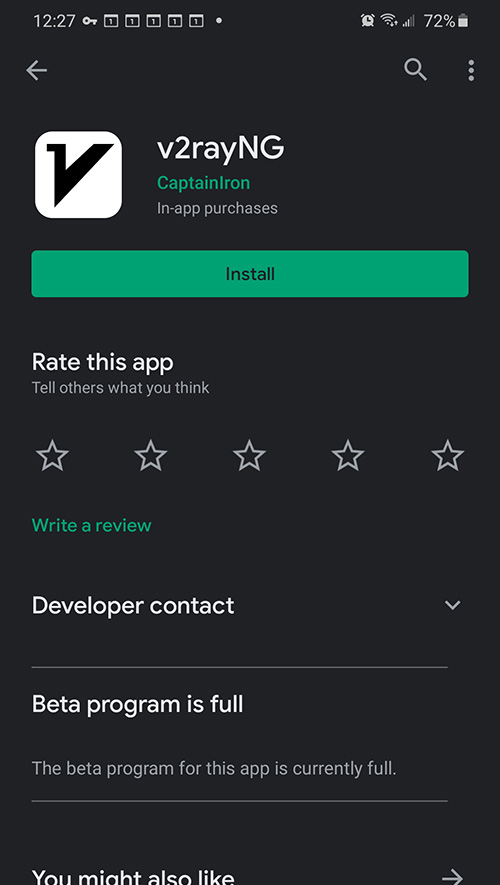
Installez V2rayNG depuis Google Play ou depuis les versions GitHub du projet : V2rayNG sur Google Play ou versions V2rayNG sur GitHub.
Créez un profil VMess manuel
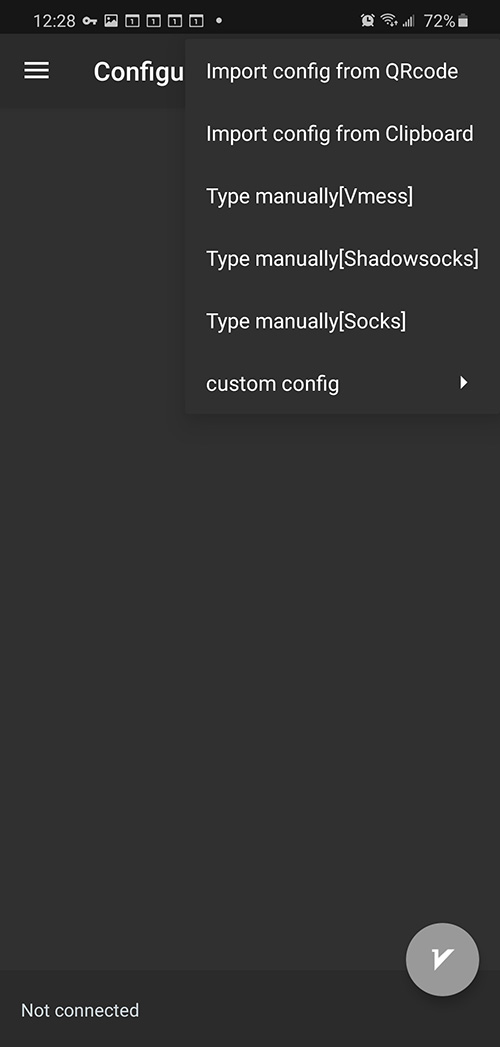
Ouvrez V2rayNG et ajoutez un nouveau profil avec l’option VMess manuelle.
Saisissez les valeurs de la page de service Just My Socks. Utilisez le champ de remarque pour un nom facile à reconnaître, comme la route ou le nom du plan.
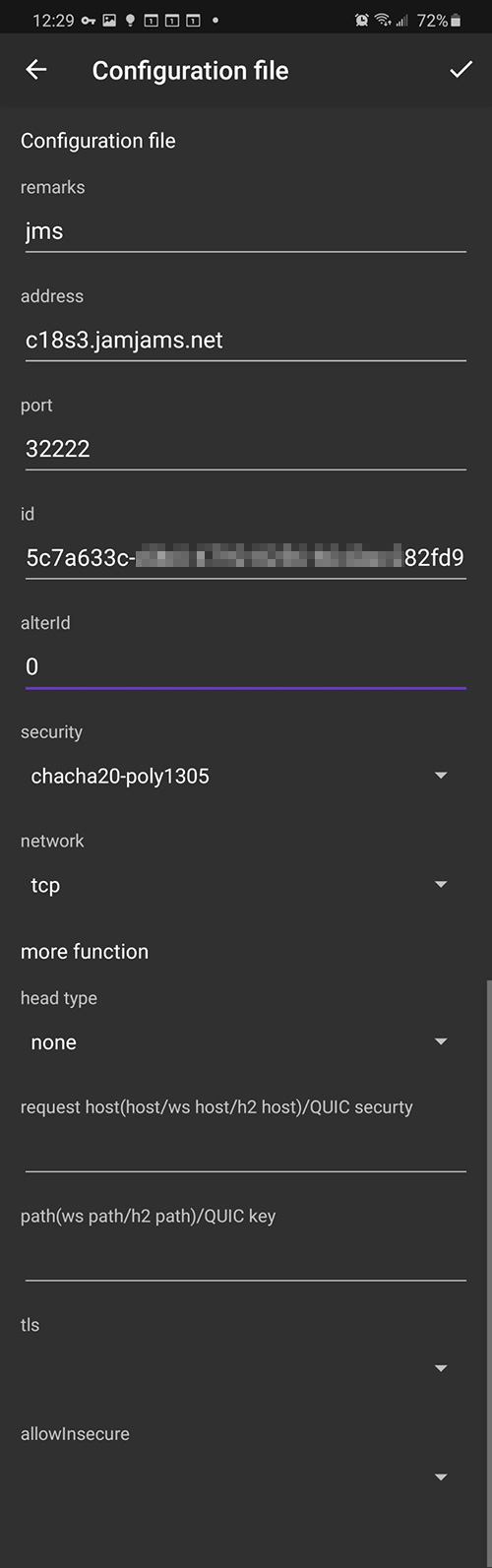
Faites particulièrement attention au transport et à TLS. Si le panneau indique TCP+TLS, activez TLS et ne définissez allowInsecure que si les instructions du fournisseur l’exigent. Serveur, port, ID, transport et TLS doivent correspondre exactement.
Connectez-vous avec V2rayNG
Enregistrez le profil, sélectionnez-le dans V2rayNG puis lancez la connexion.
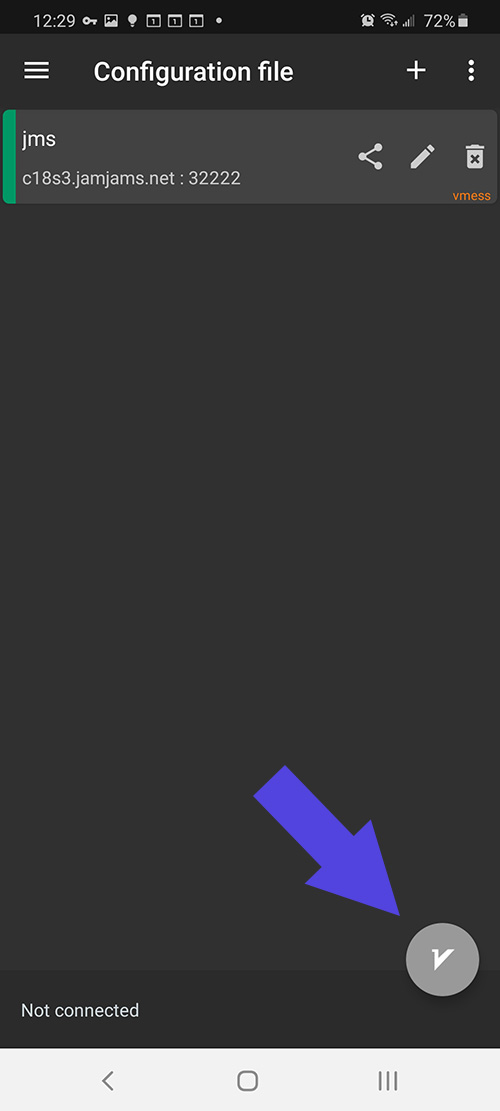
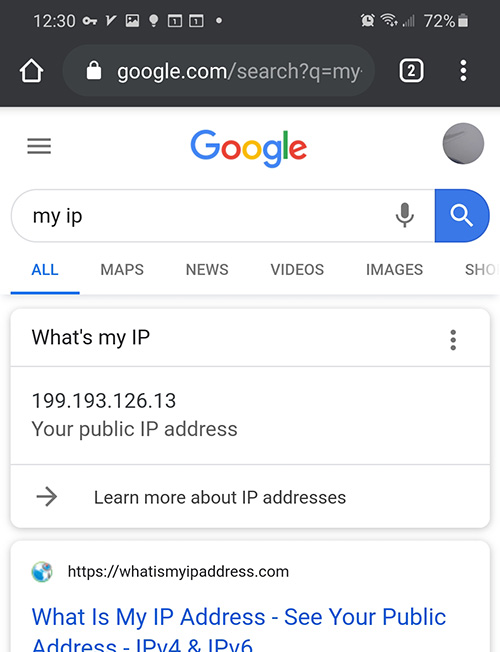
Une fois V2rayNG connecté, testez quelques sites ou apps pour confirmer que le trafic passe par la route Just My Socks choisie.
Si Android ne se connecte toujours pas, revenez au panneau de service et comparez chaque champ un par un avant de changer de client ou de plan. La plupart des échecs viennent d’une valeur copiée, d’une option de transport ou d’un réglage TLS qui ne correspond pas.