
iPhoneではまずJamjamsから始める
多くのiPhoneユーザーにとって、Just My Socksを使う一番簡単な方法はJamjamsです。提供元が案内している手順で、ShadowsocksやV2Rayの一般的な接続形式を扱いやすく、iPhone上で細かい項目を手入力する手間を減らせます。
最短で設定したい場合は、アカウント側の公式案内を開いてください: iPhone版Jamjamsをダウンロード。
Shadowrocketをすでに使っている場合、V2Rayの値を自分で確認したい場合、またはトラブルシュート用にVMessプロファイルを手動作成したい場合は、次の手順が役立ちます。
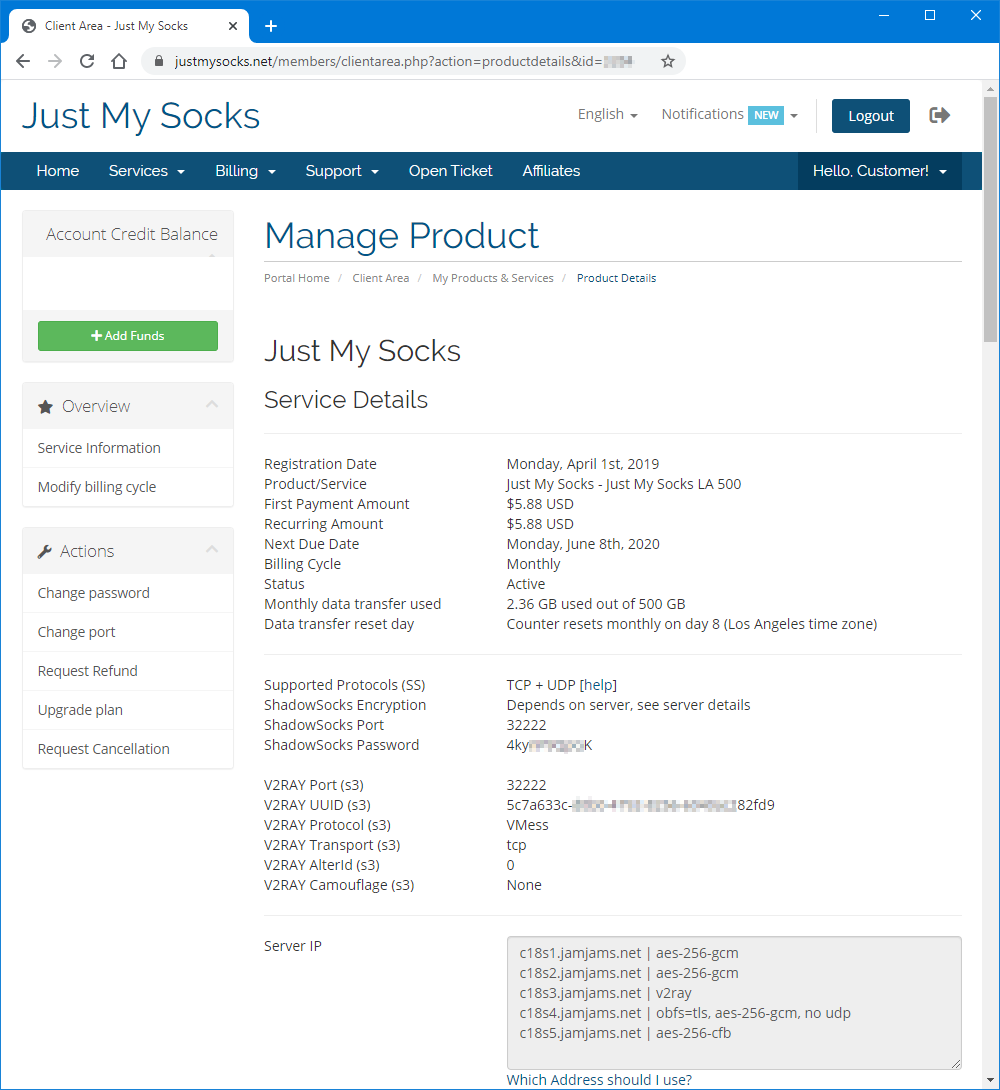
サービス詳細を開く
iPhone側でプロファイルを作る前に、Just My Socksへログインし、Services → My Services を開きます。このiPhoneで使う有効なサービスを選び、設定中はそのページを表示したままにします。
必要になるのは、サーバーアドレス、ポート、パスワード、UUIDまたはユーザーID、トランスポート種別、TLS設定、その他パネルに表示されるV2Rayの値です。
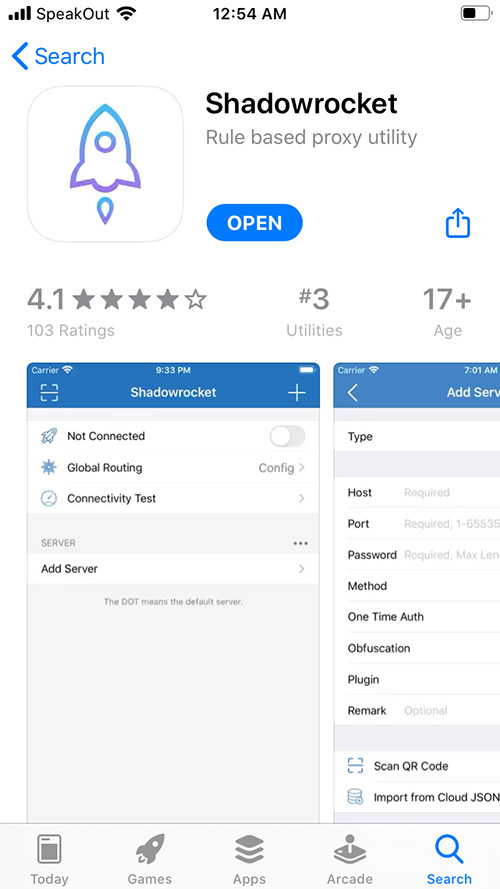
Shadowrocketをインストールする
V2Rayを手動設定したい場合は、App StoreからShadowrocketをインストールします: App StoreのShadowrocket。
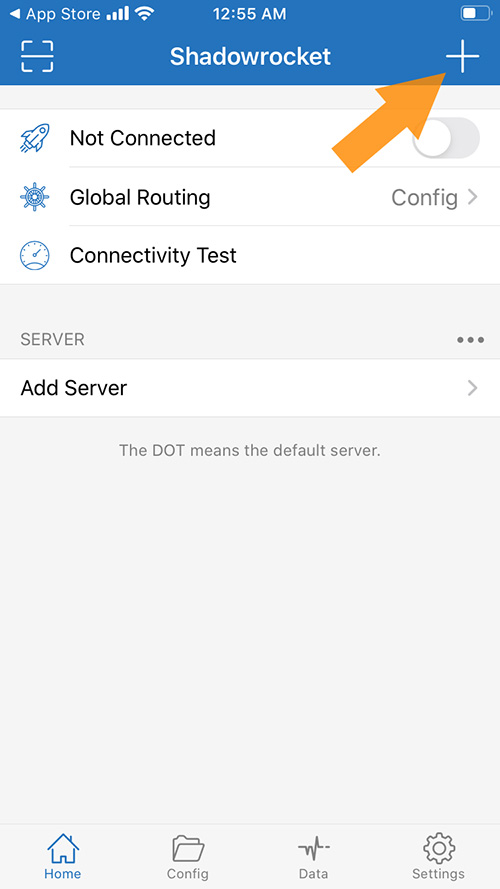
V2Rayプロファイルを追加する
Shadowrocketを開き、新しい設定を作成します。
Just My SocksのサービスページにあるV2Rayの値を、Shadowrocketの対応する欄へコピーします。
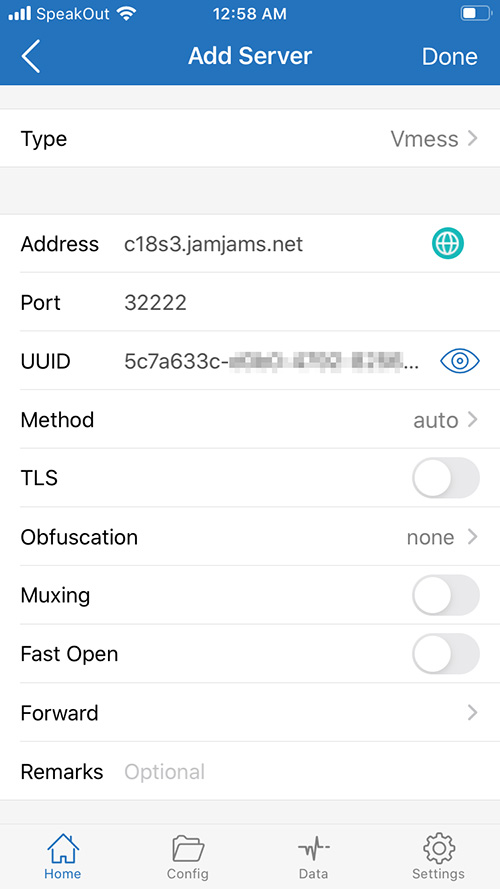
Just My SocksのパネルにTCP+TLSと表示されている場合は、Shadowrocket側でもTLSを有効にします。安全でない証明書のオプションは、提供元の設定が必要としている場合だけ使ってください。トランスポートやTLSの値は推測せず、パネルと正確に合わせます。
Shadowrocketで接続する
プロファイルを保存し、Shadowrocketで選択して接続をオンにします。
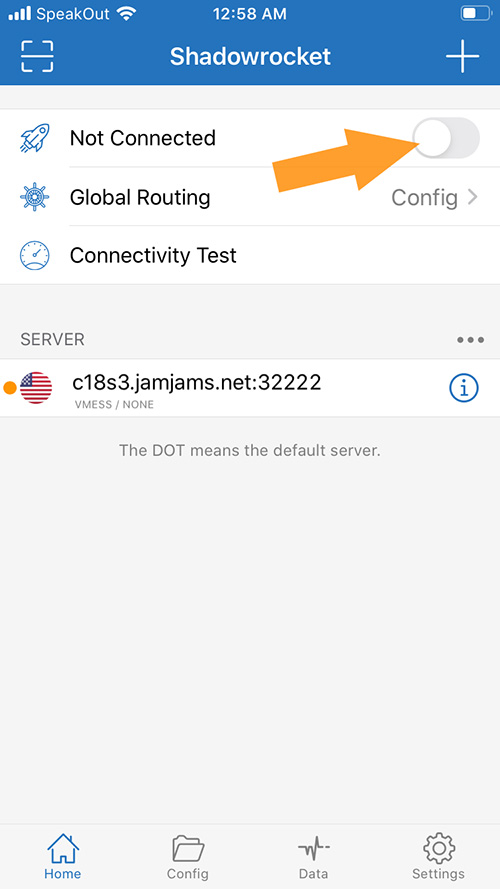
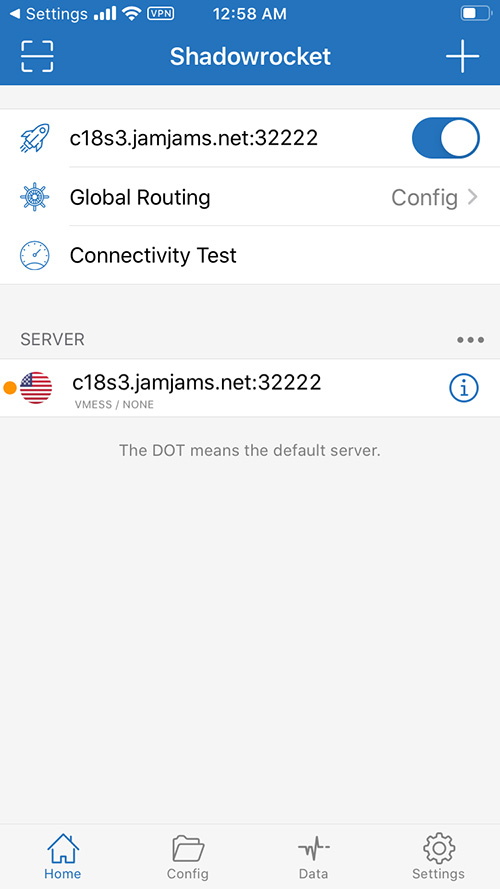
正常に接続されると、Shadowrocketに接続中の状態が表示されます。
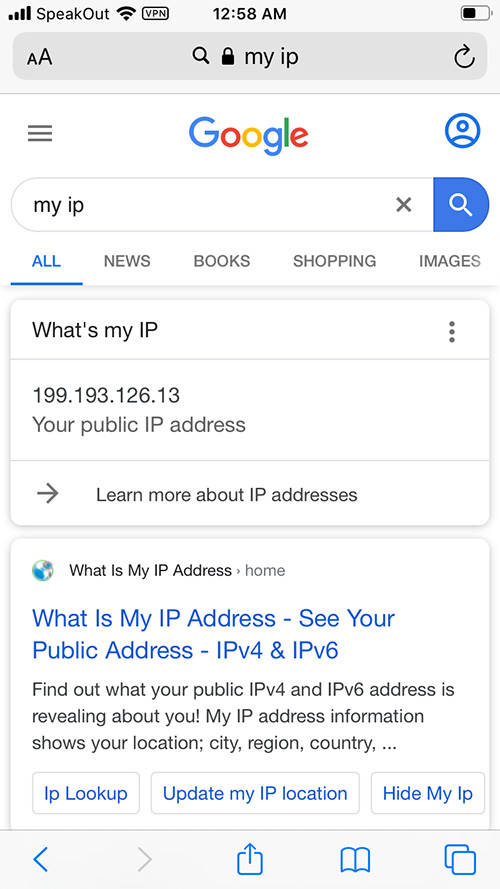
いくつかのWebサイトを開き、通信が選択したJust My Socksルートを通っているか確認します。
接続できない場合は、ルートを変える前にサービスパネルと各項目をもう一度照合してください。ポート、UUID、トランスポート、TLS、パスワードのどれかが違うだけでも、iPhoneのプロファイルは接続できません。