
iPhone 先從 Jamjams 開始
對多數 iPhone 使用者來說,Jamjams 是使用 Just My Socks 最簡單的方式。它是供應商支援的路徑,可處理常見的 Shadowsocks 與 V2Ray 連線類型,也能減少你在手機上手動編輯設定檔的時間。
如果你想走最短流程,可以從帳戶資源開啟官方 Jamjams 指南:下載 iPhone 版 Jamjams。
如果你已經使用 Shadowrocket、想自行檢查 V2Ray 數值,或需要手動 VMess 設定檔來排查問題,下面的 Shadowrocket 流程仍然有用。
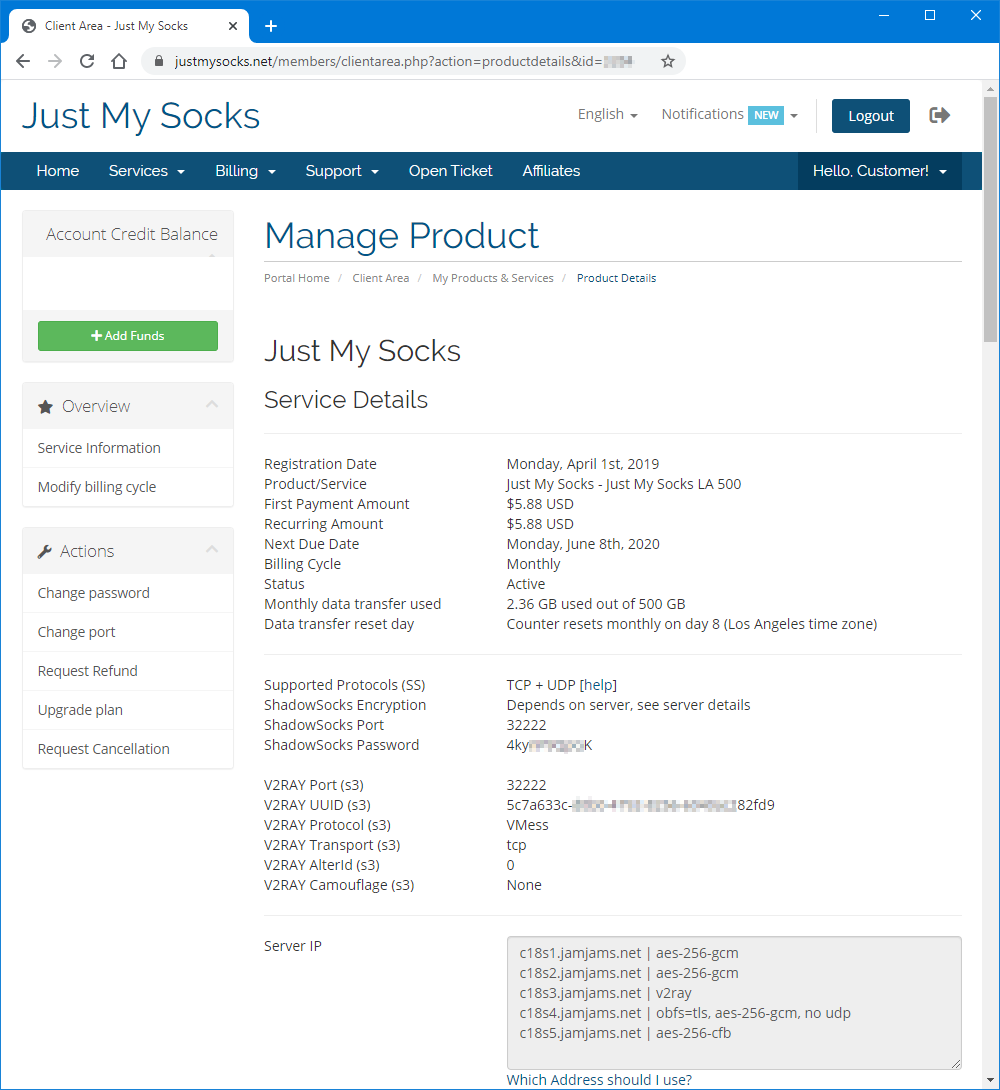
開啟服務詳細資訊
在建立 iPhone 設定檔前,登入 Just My Socks,打開 Services → My Services。選擇要在這台 iPhone 上使用的有效服務,並保持該頁面開啟。
你會需要伺服器位址、連接埠、密碼、UUID 或使用者 ID、傳輸類型、TLS 設定,以及面板中顯示的其他 V2Ray 數值。
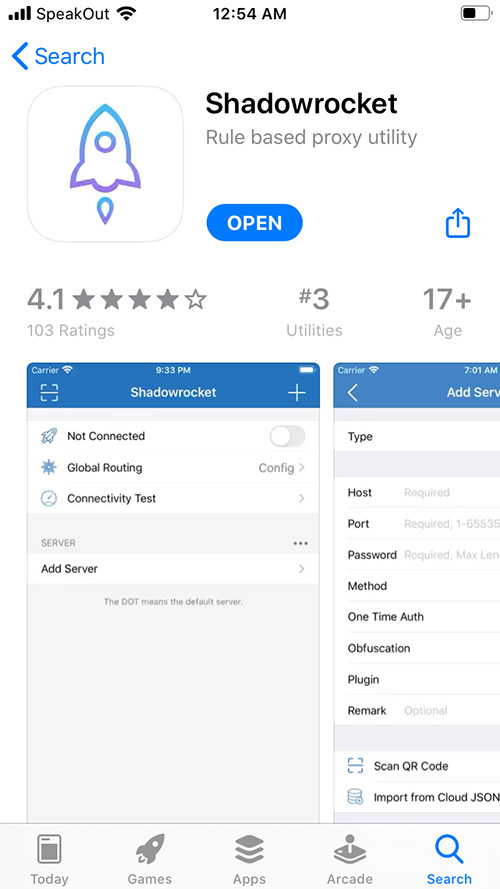
安裝 Shadowrocket
如果你偏好手動設定 V2Ray,請從 App Store 安裝 Shadowrocket:App Store 上的 Shadowrocket。
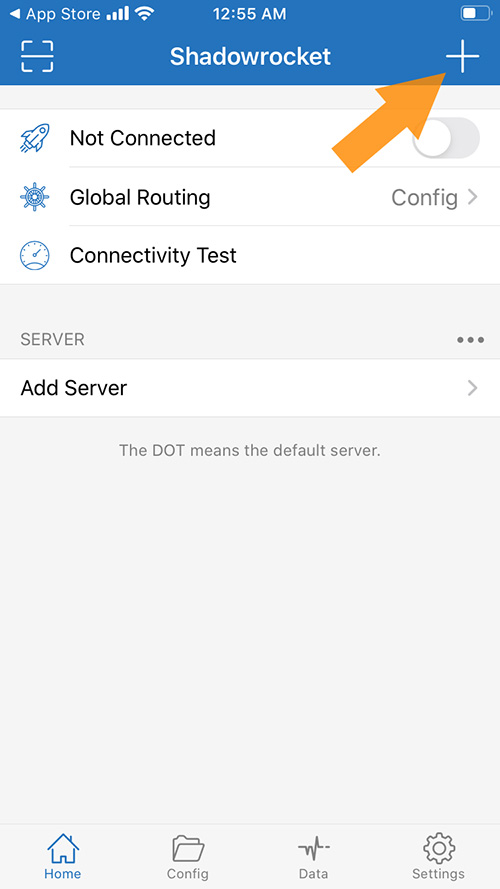
新增 V2Ray 設定檔
打開 Shadowrocket,建立新的設定。
將 Just My Socks 服務頁面的 V2Ray 數值複製到 Shadowrocket 對應欄位。
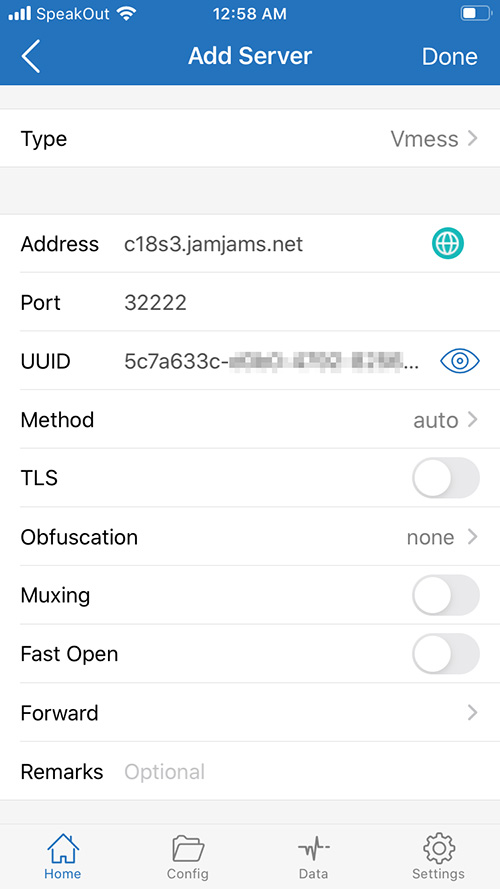
如果 Just My Socks 面板顯示 TCP+TLS,請在 Shadowrocket 中啟用 TLS;只有在供應商設定要求時,才使用不安全憑證選項。不要猜測傳輸或 TLS 數值,它們必須和服務面板一致。
從 Shadowrocket 連線
儲存設定檔,在 Shadowrocket 中選取它,然後開啟連線。
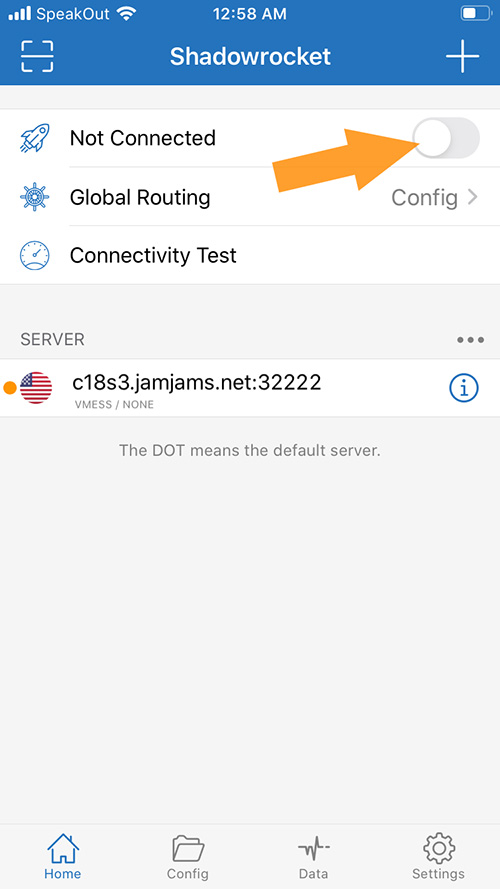
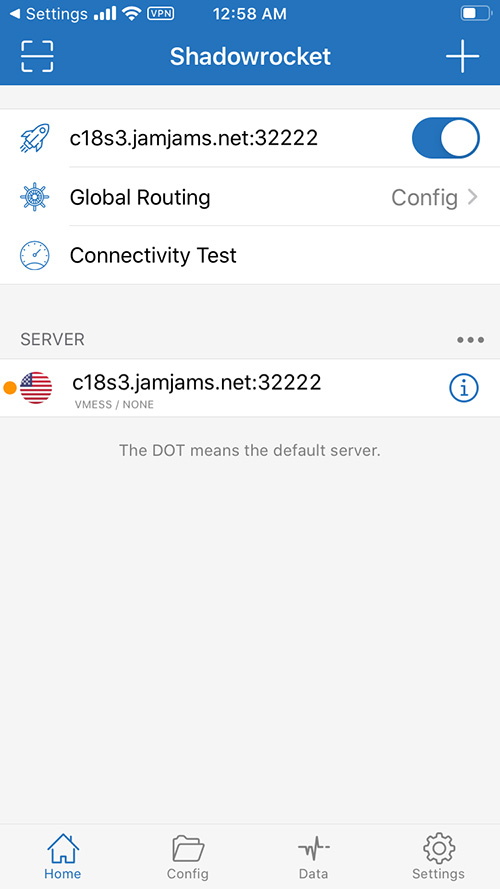
成功連線後,Shadowrocket 應該會顯示啟用中的連線狀態。
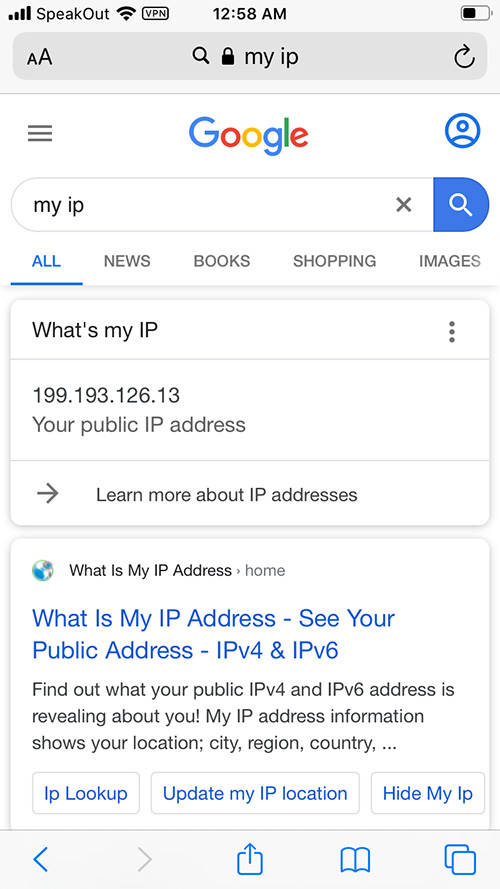
打開幾個網站,確認流量正在使用所選 Just My Socks 路由。
如果連線失敗,請先逐項比對服務面板,再考慮更換路由。連接埠、UUID、傳輸、TLS 或密碼只要有一項不一致,就可能讓 iPhone 設定檔無法連線。