
iPhone 先从 Jamjams 开始
对多数 iPhone 用户来说,Jamjams 是使用 Just My Socks 最简单的方式。它是服务商支持的 App,可以处理常见的 Shadowsocks 和 V2Ray 连接类型,不需要你手动重建每个配置文件。
如果你想走最短流程,请使用官方 Jamjams 教程:下载 iPhone 版 Jamjams。
如果你已经使用 Potatso Lite、想自行检查 Shadowsocks 字段,或需要手动配置文件来排查问题,下面的流程仍然有用。
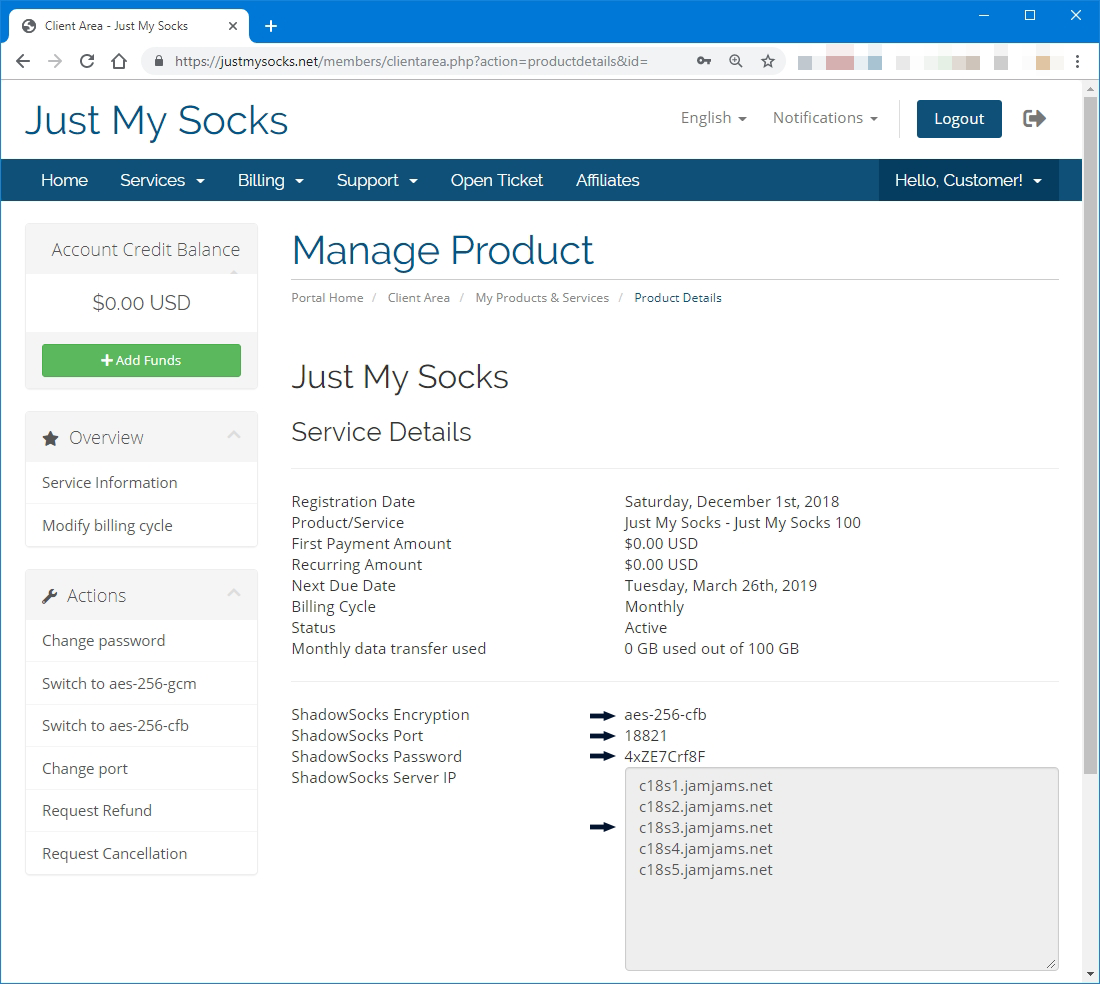
打开服务详细信息
设置 iPhone 客户端前,登录 Just My Socks,打开 Services → My Services,并选择要使用的有效服务。设置 App 时,请保持详细信息页面打开。
你会需要服务器地址、端口、密码、加密方式,以及所选服务显示的任何插件或 OBFS 数值。
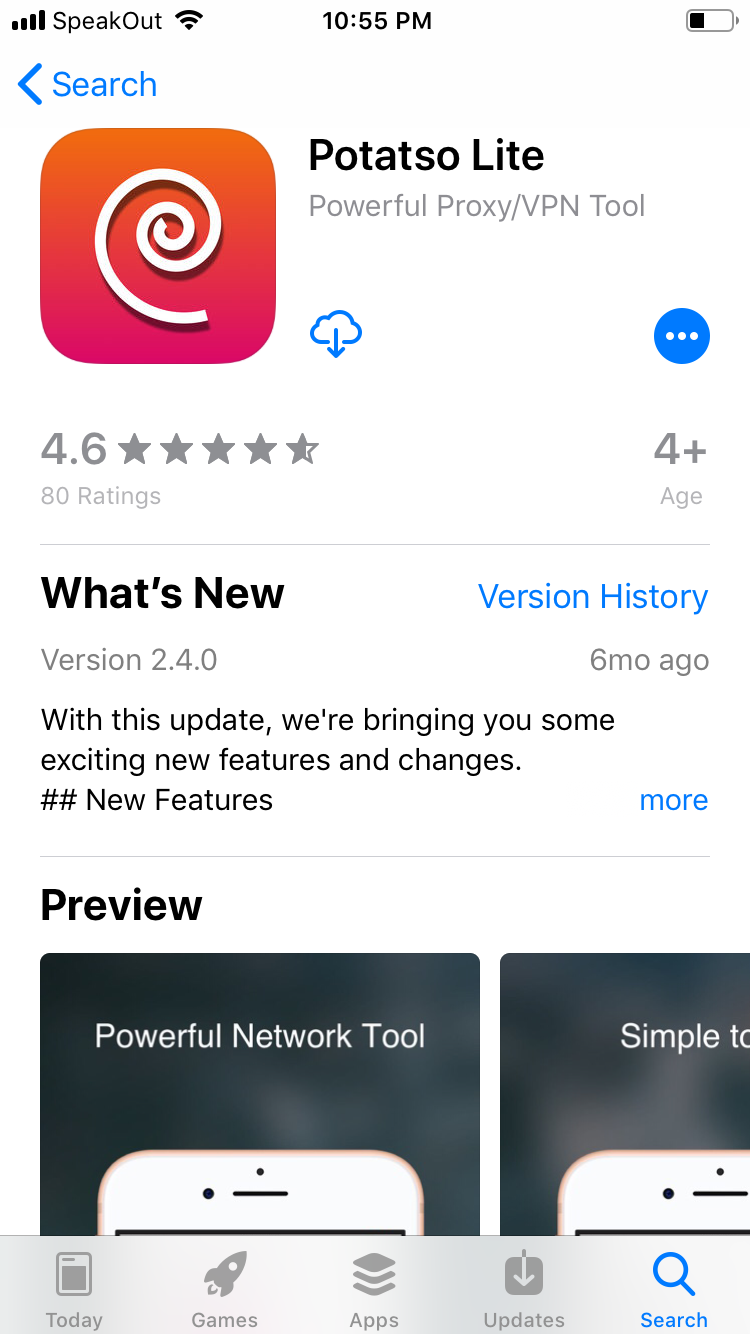
安装并打开 Potatso Lite
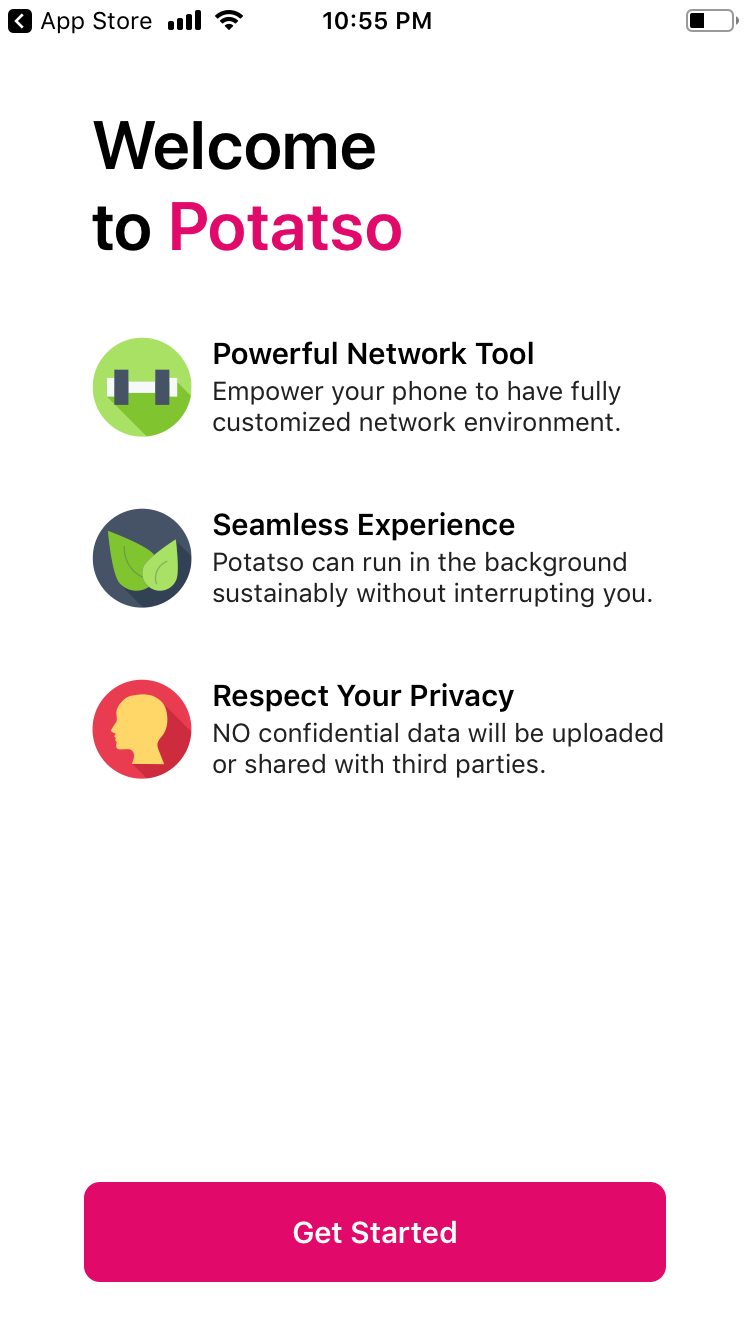
安装 Potatso Lite,并完成首次启动流程。
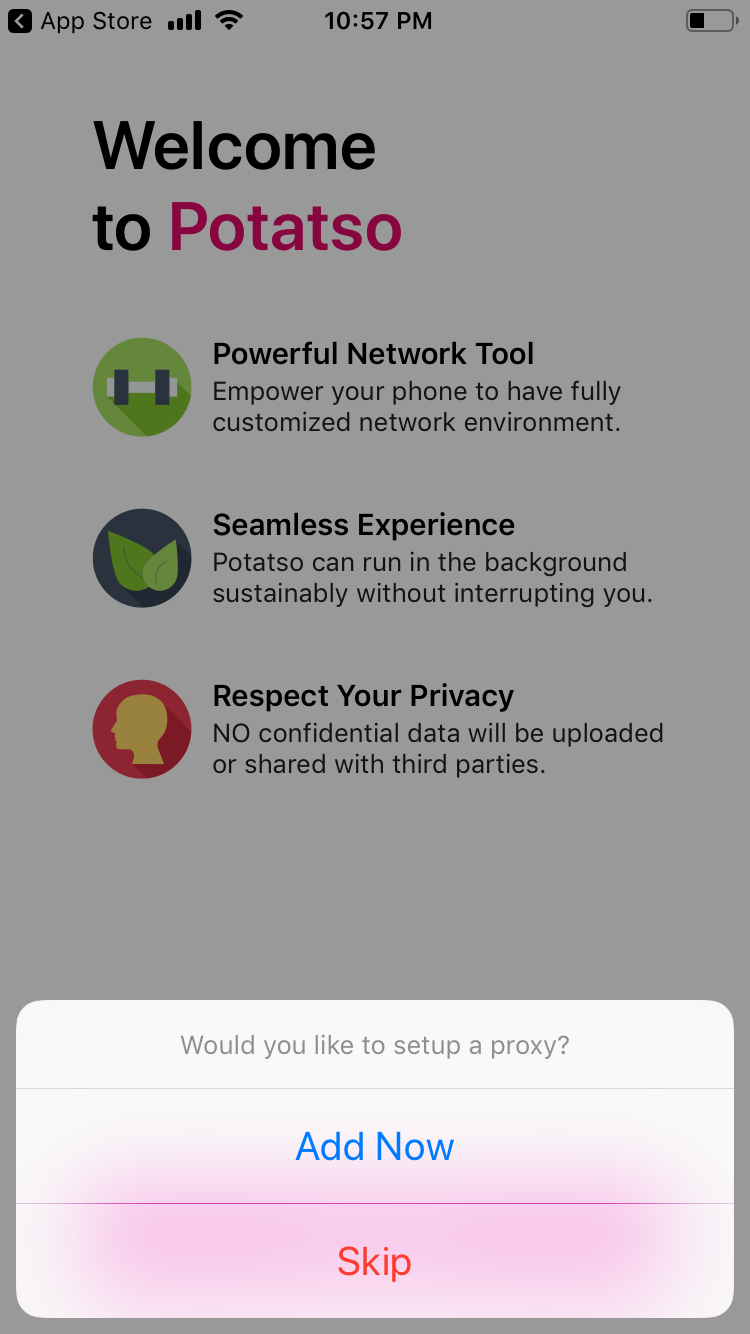
当 App 询问是否新增代理连接时,选择新增,并继续进入配置文件编辑页面。
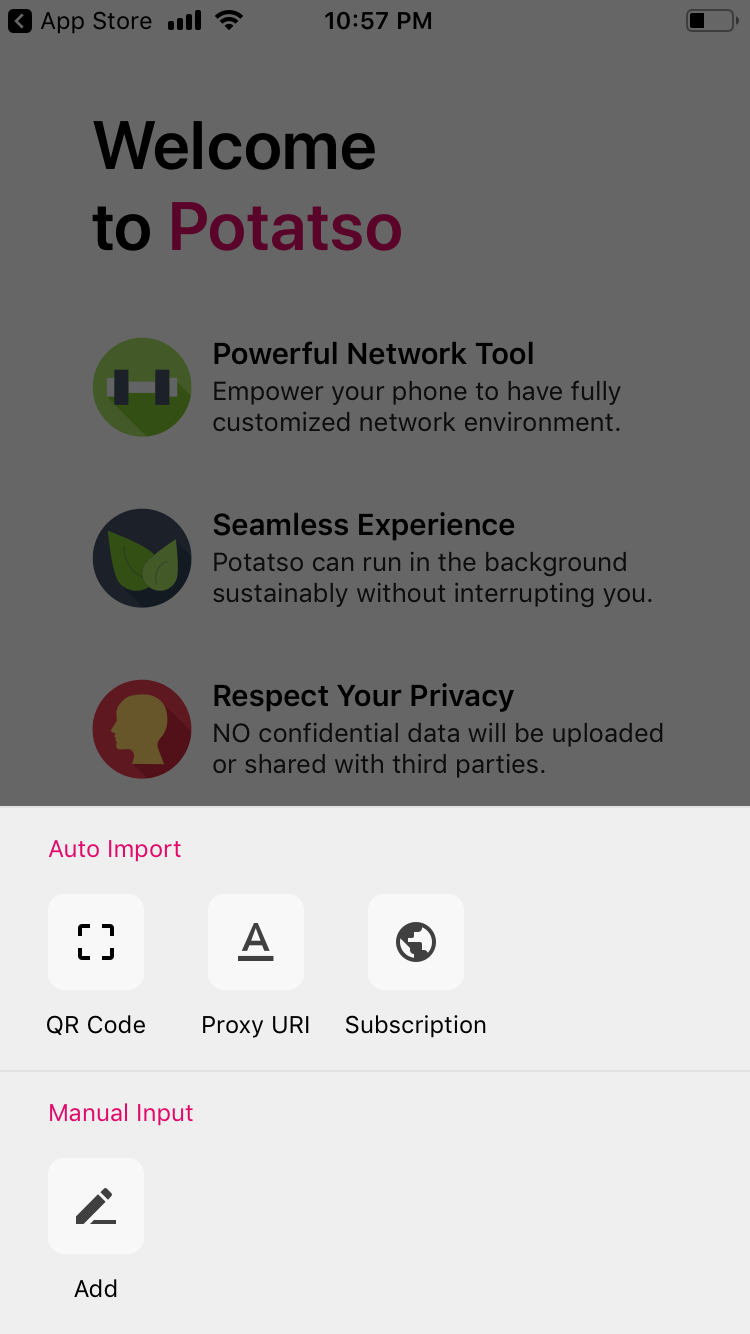
填入 Shadowsocks 数值
将 Just My Socks 服务详细页中的服务器、端口、密码和加密方式复制到 Potatso Lite 对应字段。
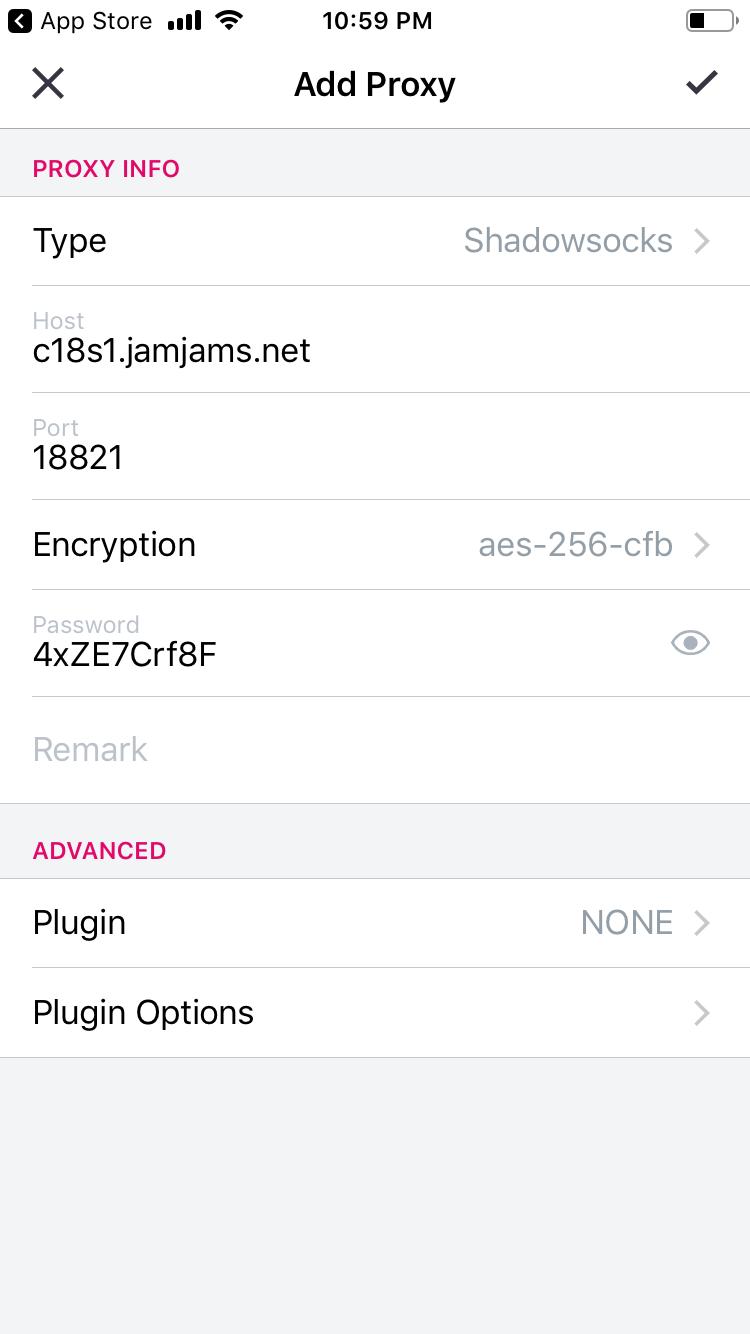
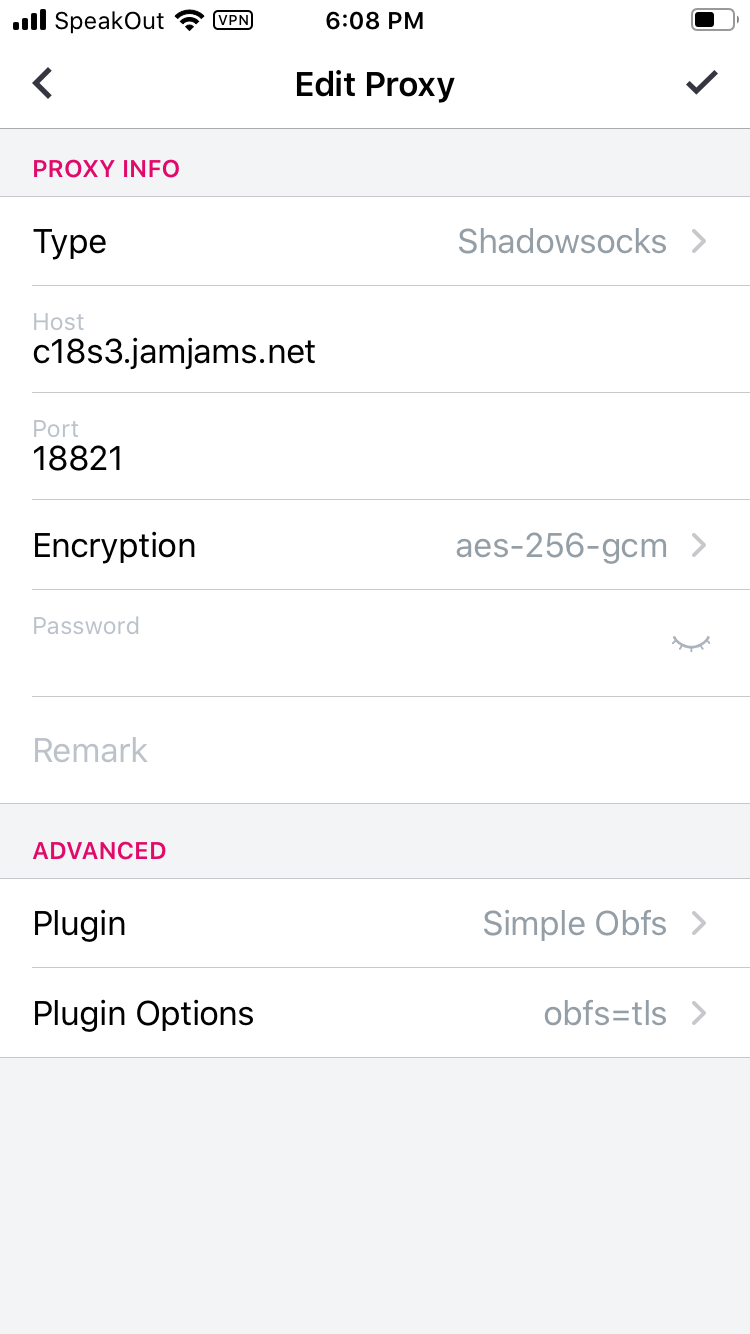
服务需要时加入 OBFS
有些 Just My Socks Shadowsocks 服务器会包含 OBFS 插件设置。如果面板显示这些资料,请在 Potatso Lite 中启用插件字段,并精确复制插件名称和插件选项。
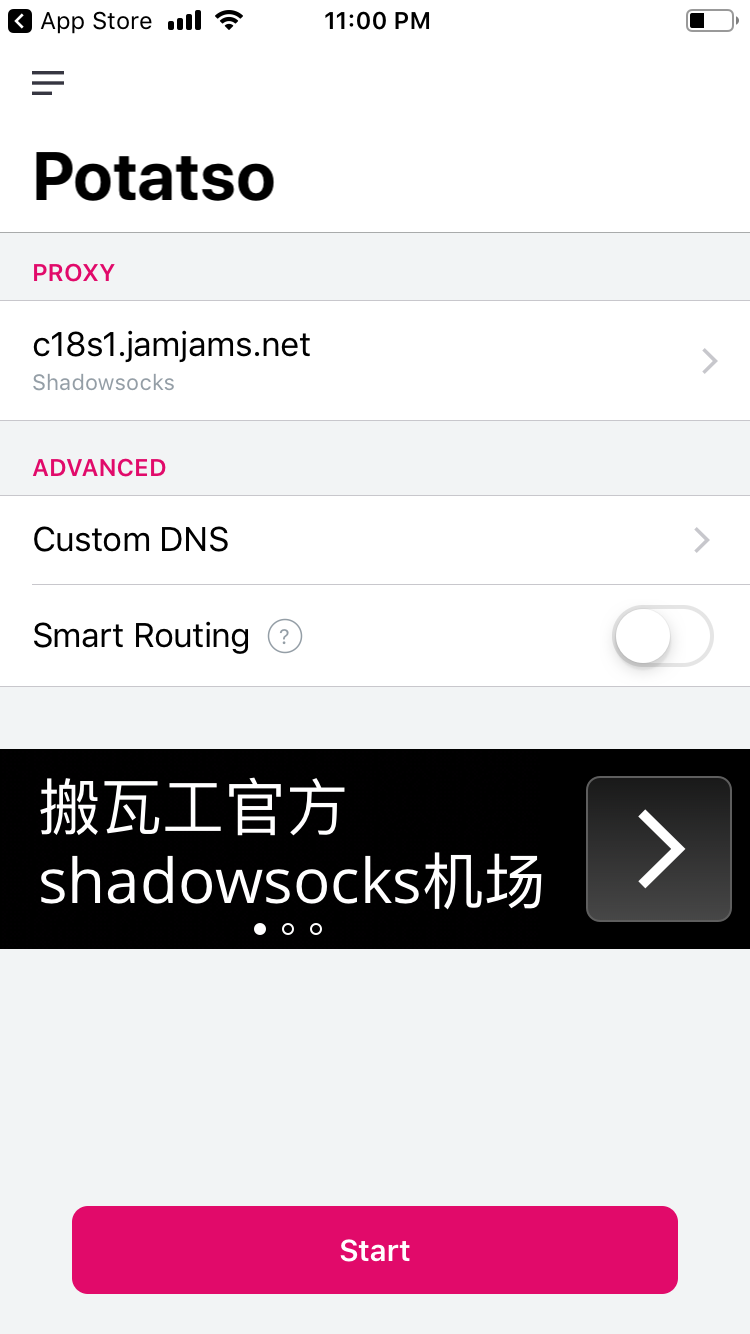
Smart Routing 可以让部分网站直连以减少代理流量,但第一次测试时,建议先不要调整路由,等基本配置文件确认可用后再更改。
启动 iPhone 连接
点击开始按钮来启用配置文件。
iOS 会要求允许新增或启用 VPN 设置。请允许,让 Potatso Lite 建立本机 VPN 隧道。
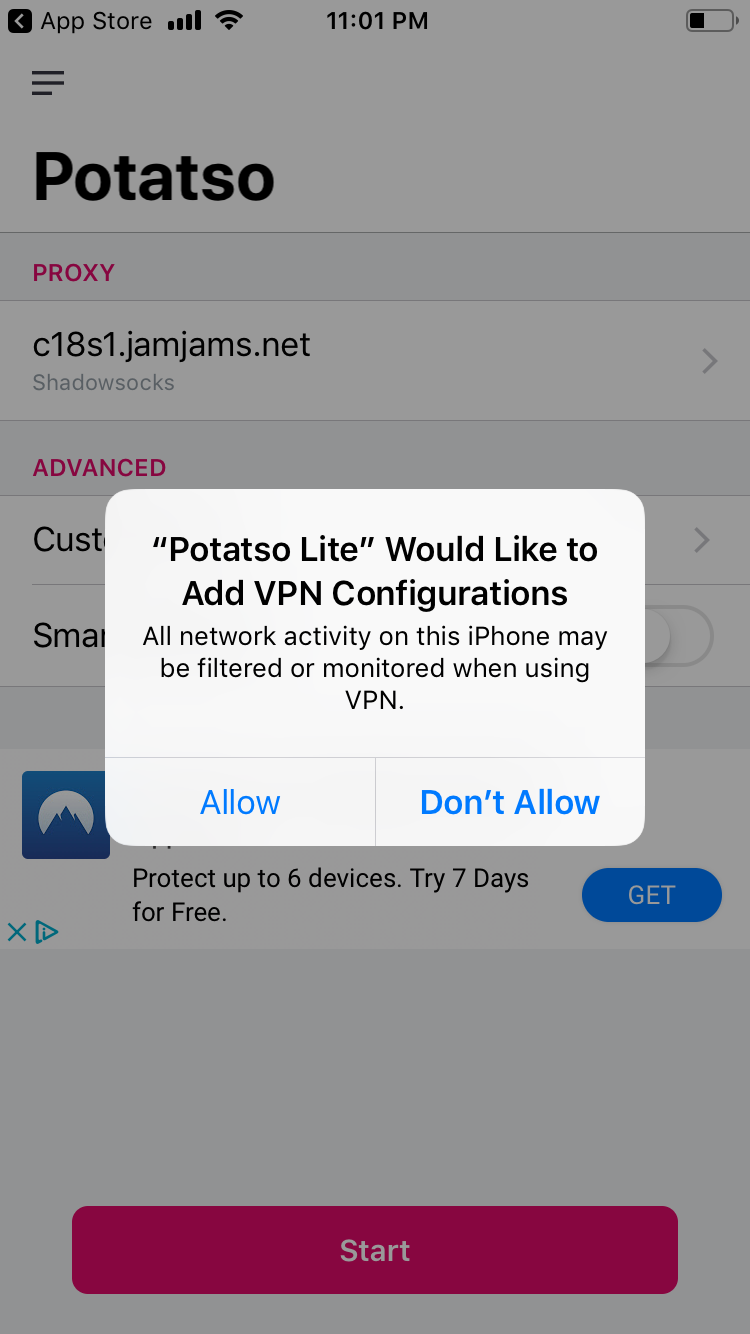
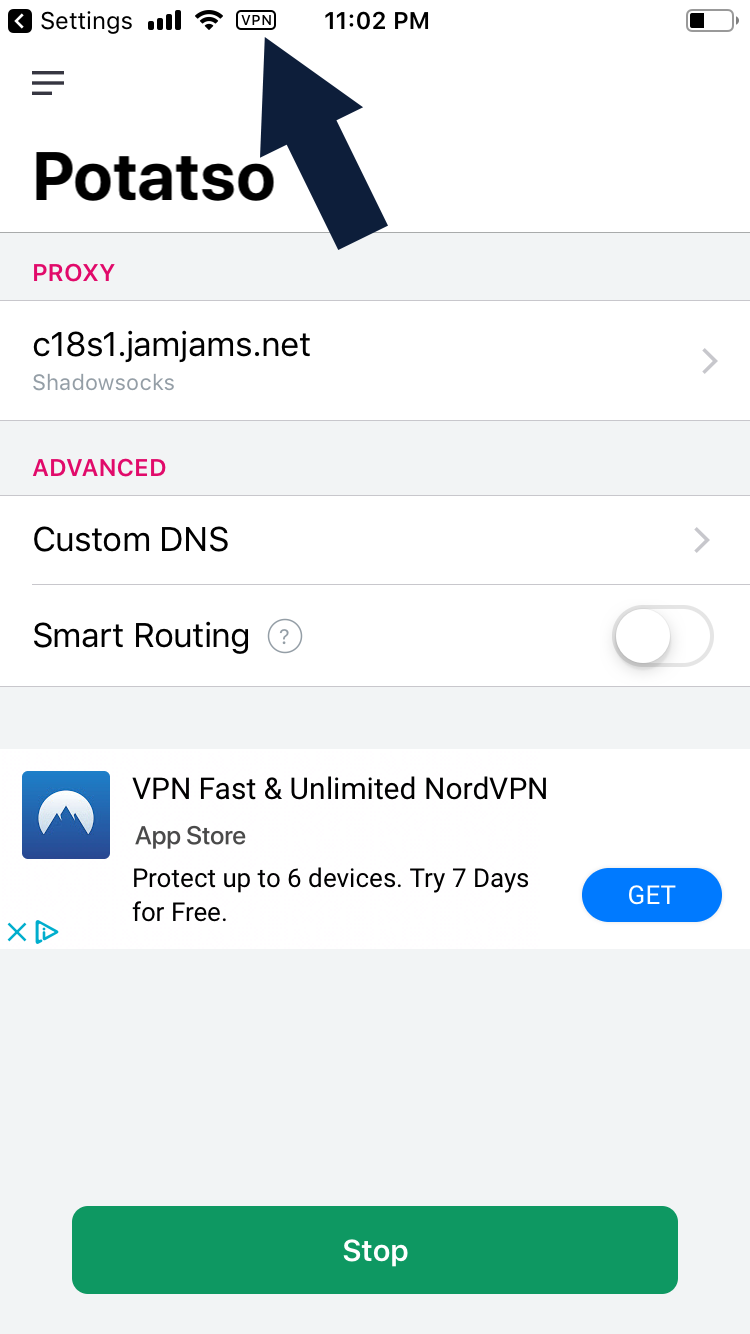
配置文件启用后,打开几个网站,确认流量正在使用 Just My Socks。
如果连接无法使用,请先逐项比对服务面板,再考虑更换 App 或线路。服务器、端口、密码、加密方式、插件和插件选项都必须一致。