
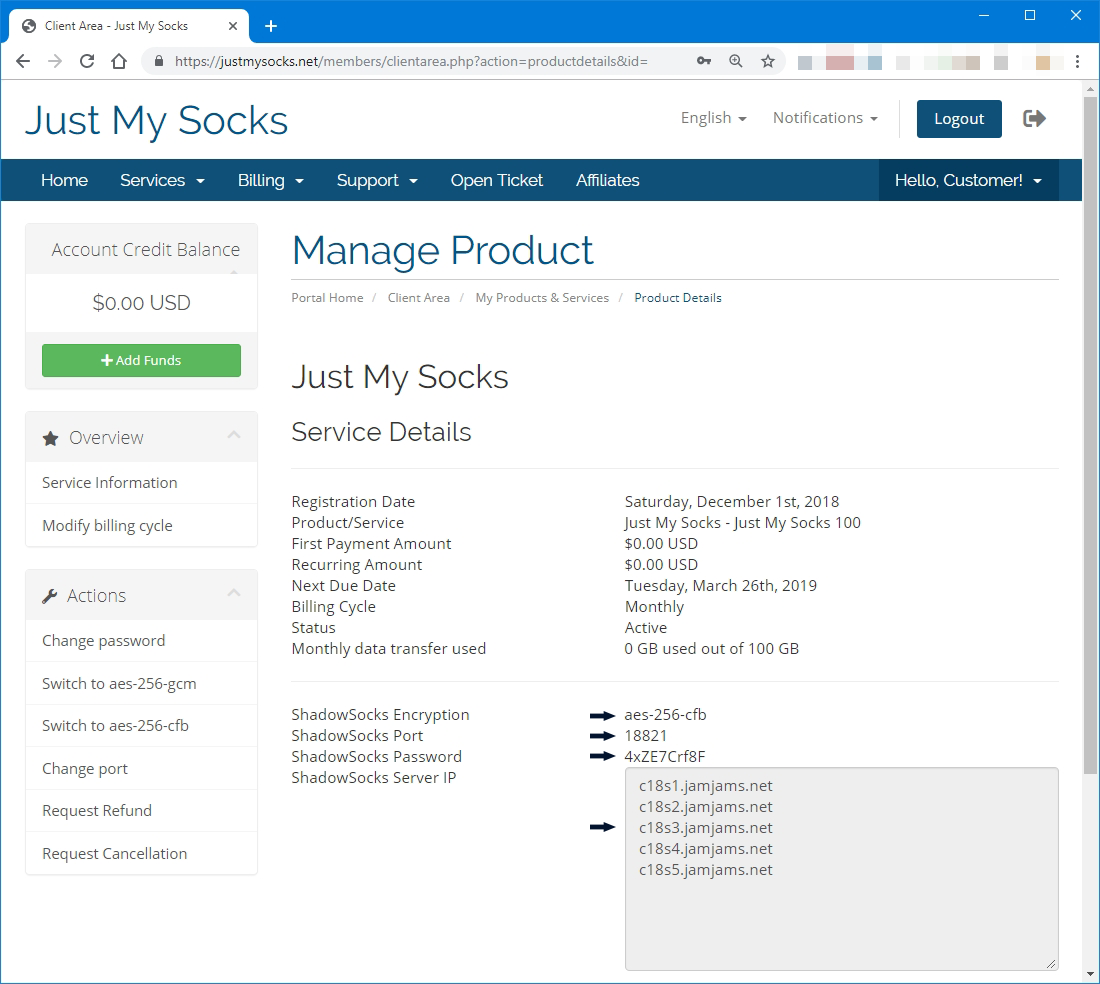
Just My Socks Servicedaten öffnen
Melden Sie sich vor der Android-Konfiguration bei Just My Socks an und öffnen Sie Services → My Services. Wählen Sie den aktiven Dienst aus, den Sie nutzen möchten, und lassen Sie die Detailseite geöffnet.
Sie benötigen Serveradresse, Port, Passwort, Verschlüsselungsmethode sowie alle Plugin- oder OBFS-Werte, die für diesen Dienst angezeigt werden.
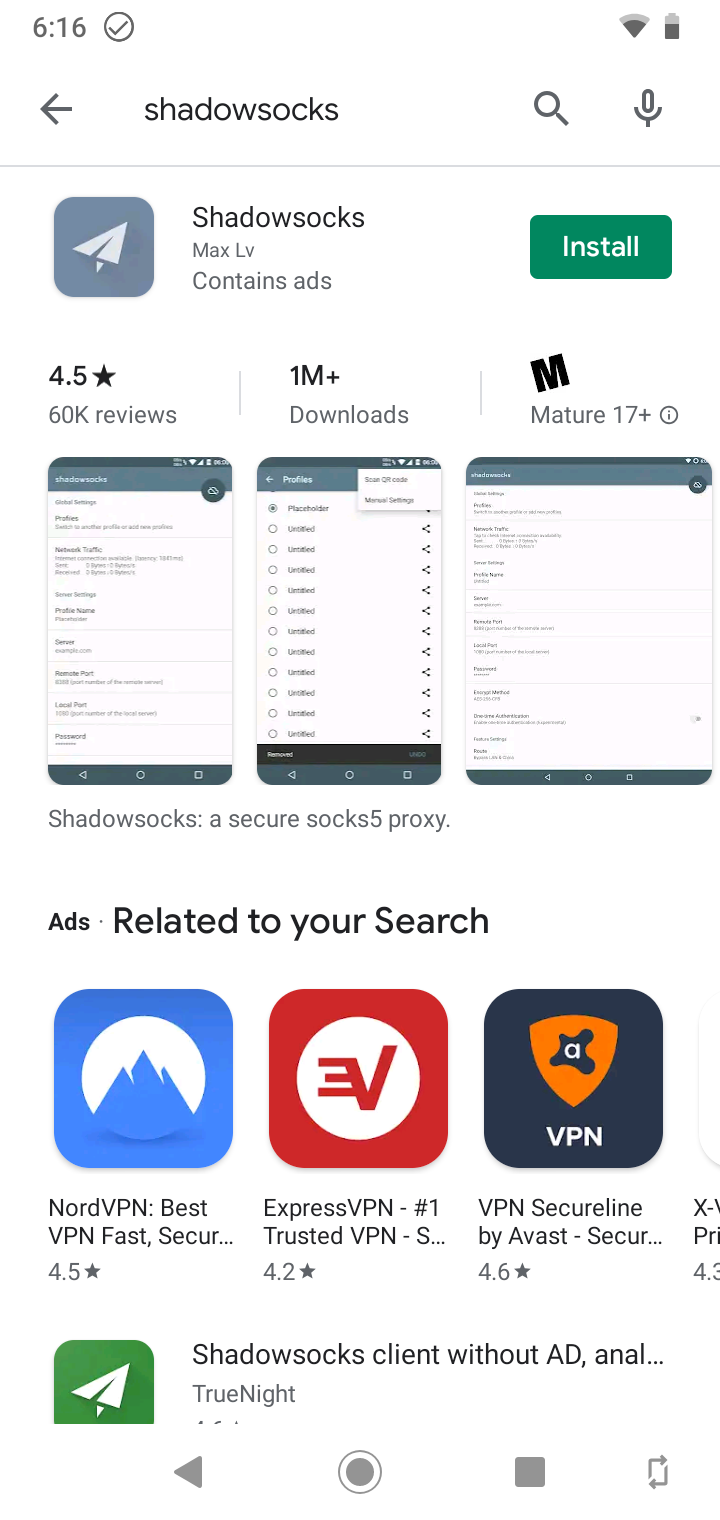
Shadowsocks und Simple Obfuscation installieren
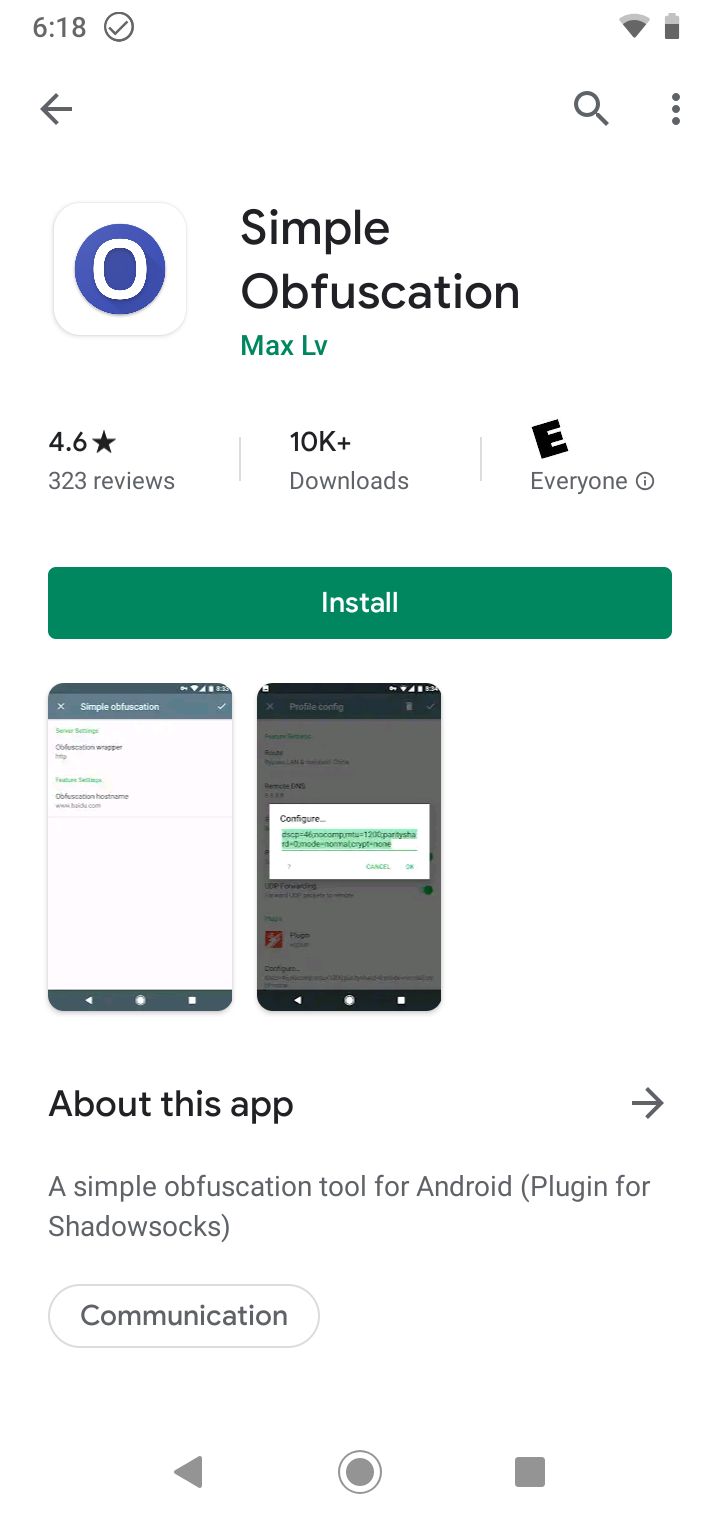
Für Shadowsocks-Server mit OBFS braucht Android zwei Apps: den Shadowsocks-Client und das Simple-Obfuscation-Plugin. Installieren Sie beide vor dem Anlegen des Profils, da ein OBFS-Profil ohne Plugin oft nicht verbindet.
Manuelles Shadowsocks-Profil erstellen
Öffnen Sie nach der Installation die Shadowsocks-App.
Tippen Sie auf das Plus-Symbol, wählen Sie die manuellen Einstellungen und übernehmen Sie Server, Port, Passwort und Verschlüsselung aus der Just My Socks Serviceseite.
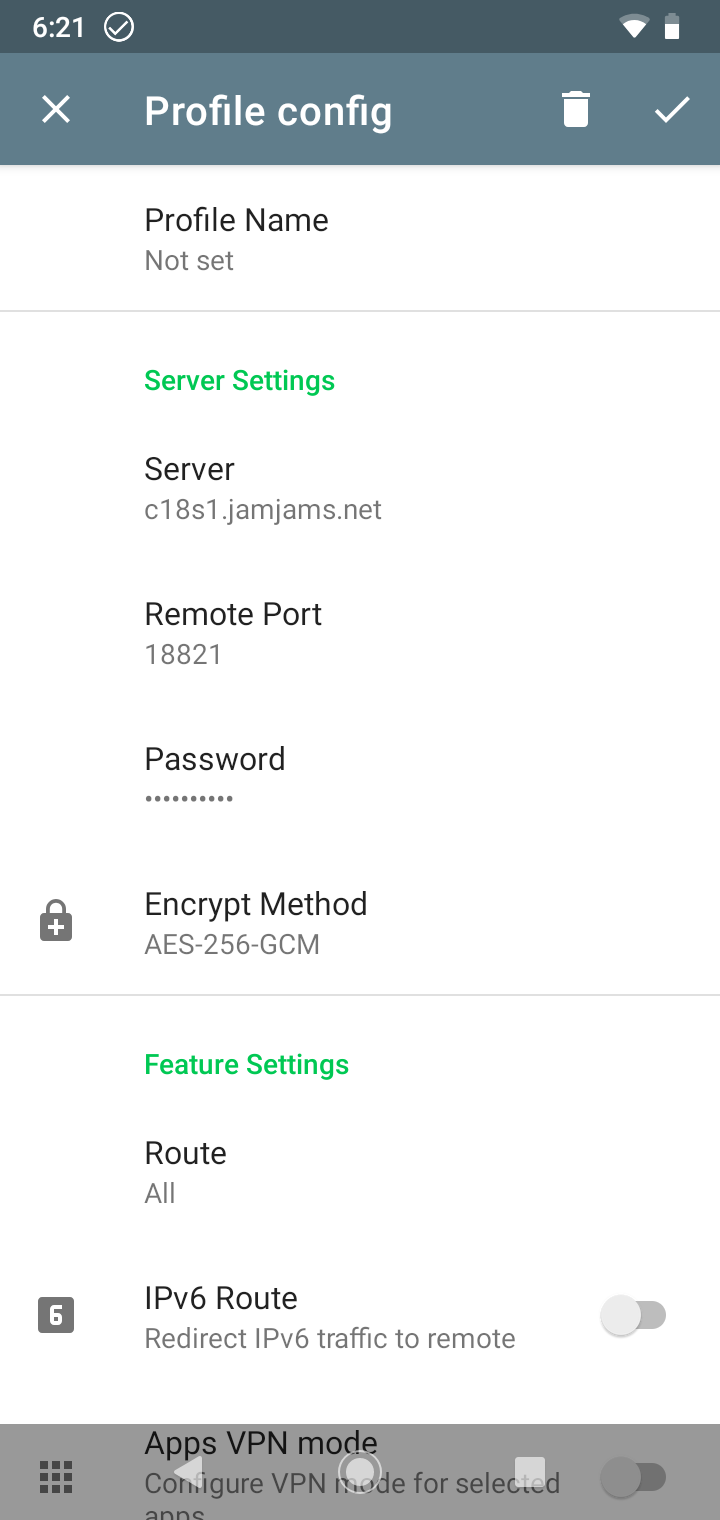
OBFS bei Bedarf hinzufügen
Wenn die Serviceseite OBFS- oder Plugin-Einstellungen zeigt, tragen Sie diese exakt ein. Wichtig sind meist der Plugin-Name und die Plugin-Optionen.
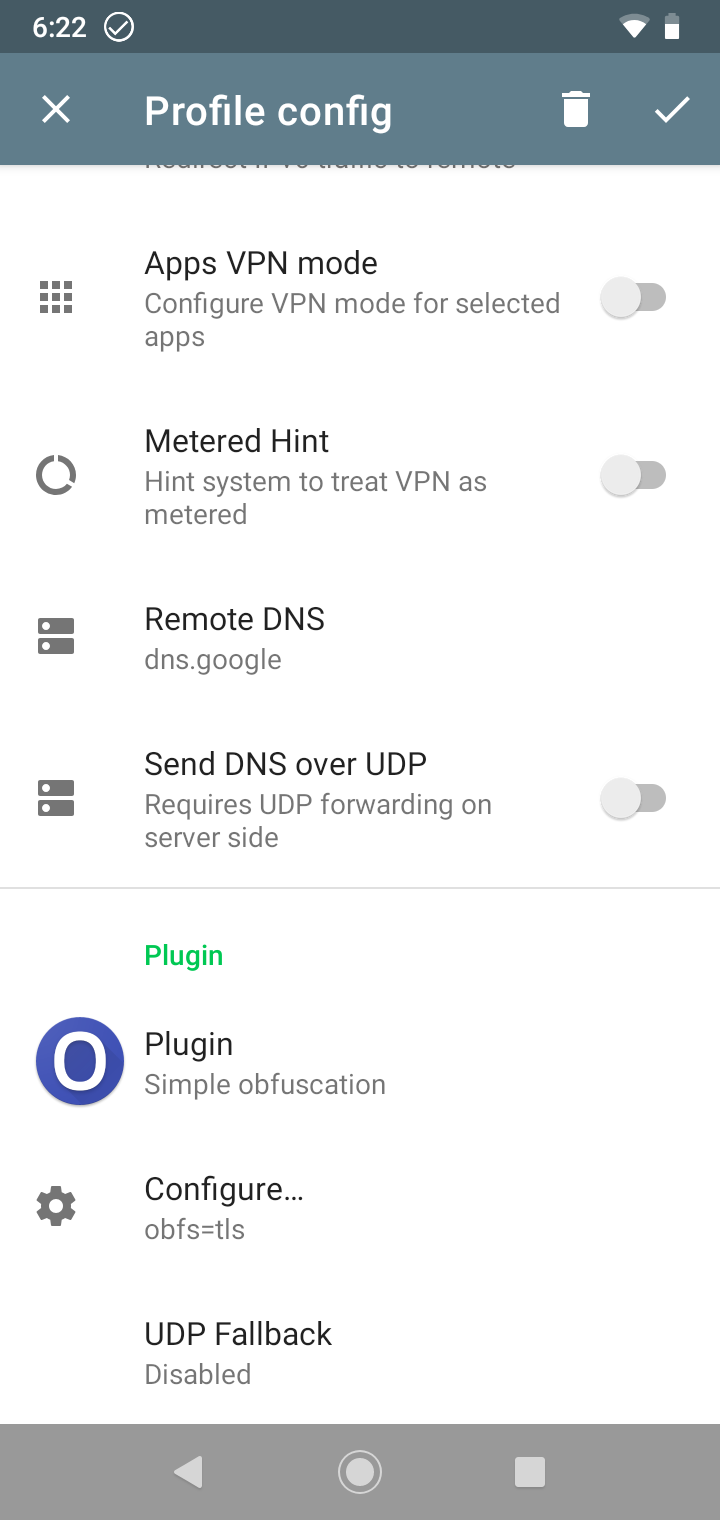
Erfinden Sie keine OBFS-Werte und übernehmen Sie keine Daten eines anderen Servers. Diese Einstellungen gehören zum ausgewählten Dienst, und schon kleine Abweichungen können die Verbindung verhindern.
Profil auswählen und aktivieren
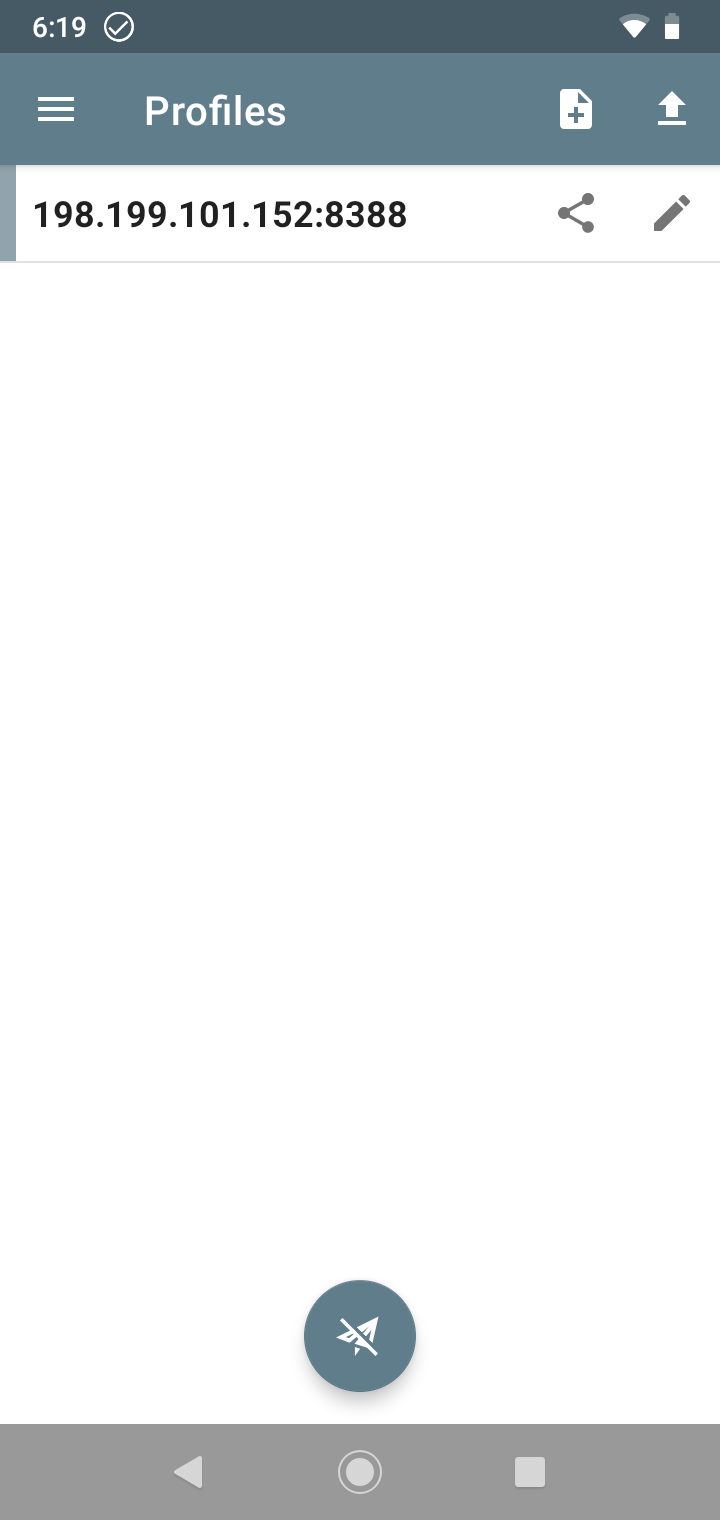
Nach dem Speichern kehren Sie zur Shadowsocks-Hauptseite zurück und wählen das neue Profil aus. Ein grüner Balken links markiert die aktive Auswahl.
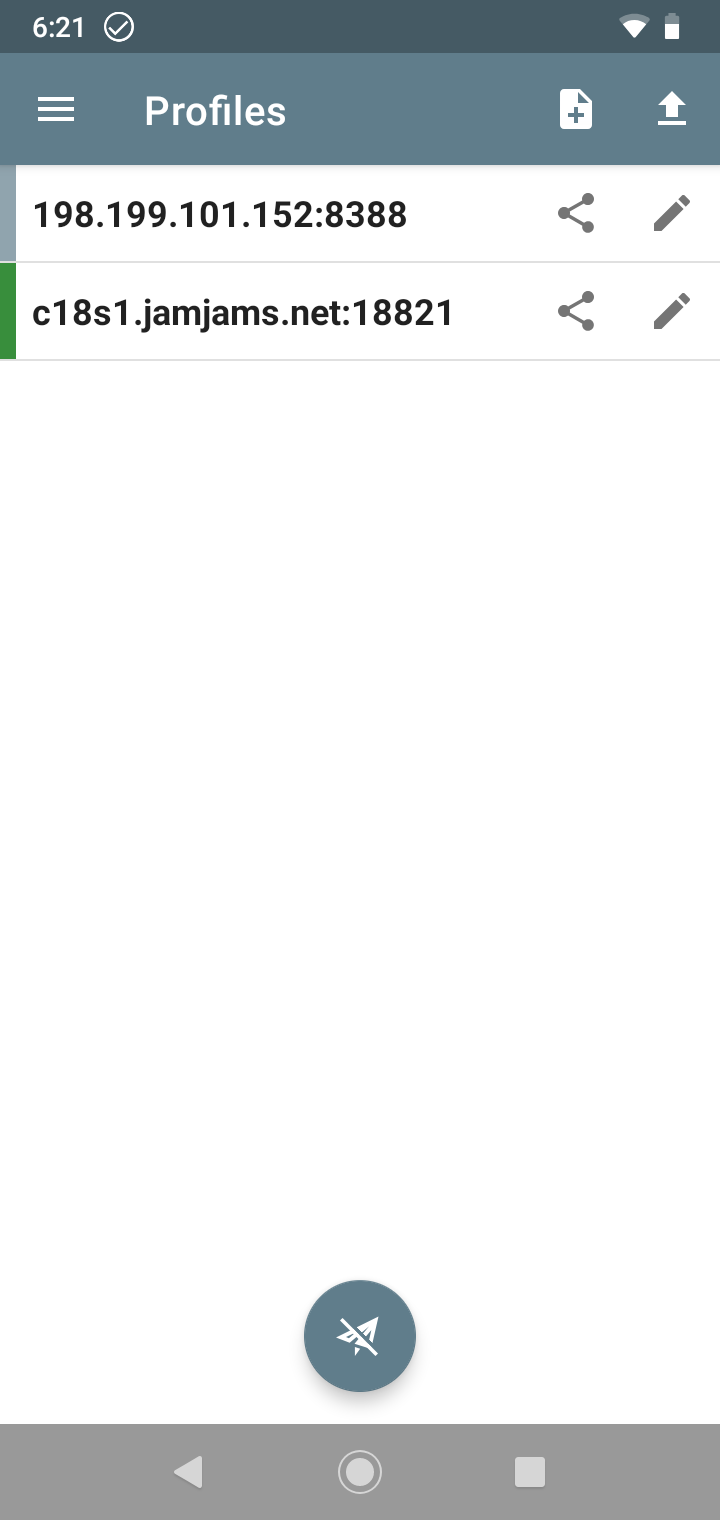
Tippen Sie auf den Verbindungsbutton, um Shadowsocks auf Android zu starten.
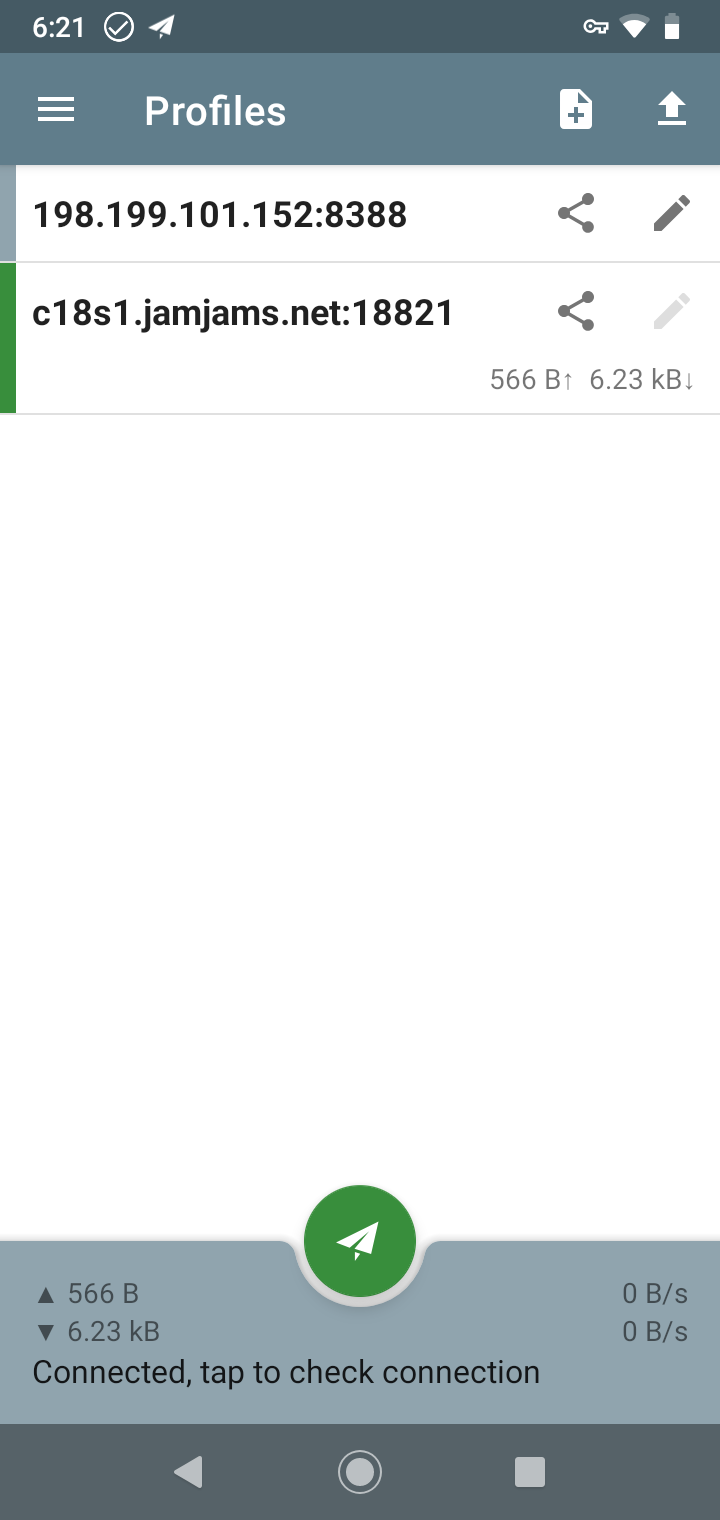
Öffnen Sie nach der Verbindung einige Websites oder Apps, um den Traffic über die gewählte Just My Socks Route zu prüfen. Bei Fehlern vergleichen Sie Server, Port, Passwort, Verschlüsselung, Plugin und Plugin-Optionen erneut mit dem Panel.