
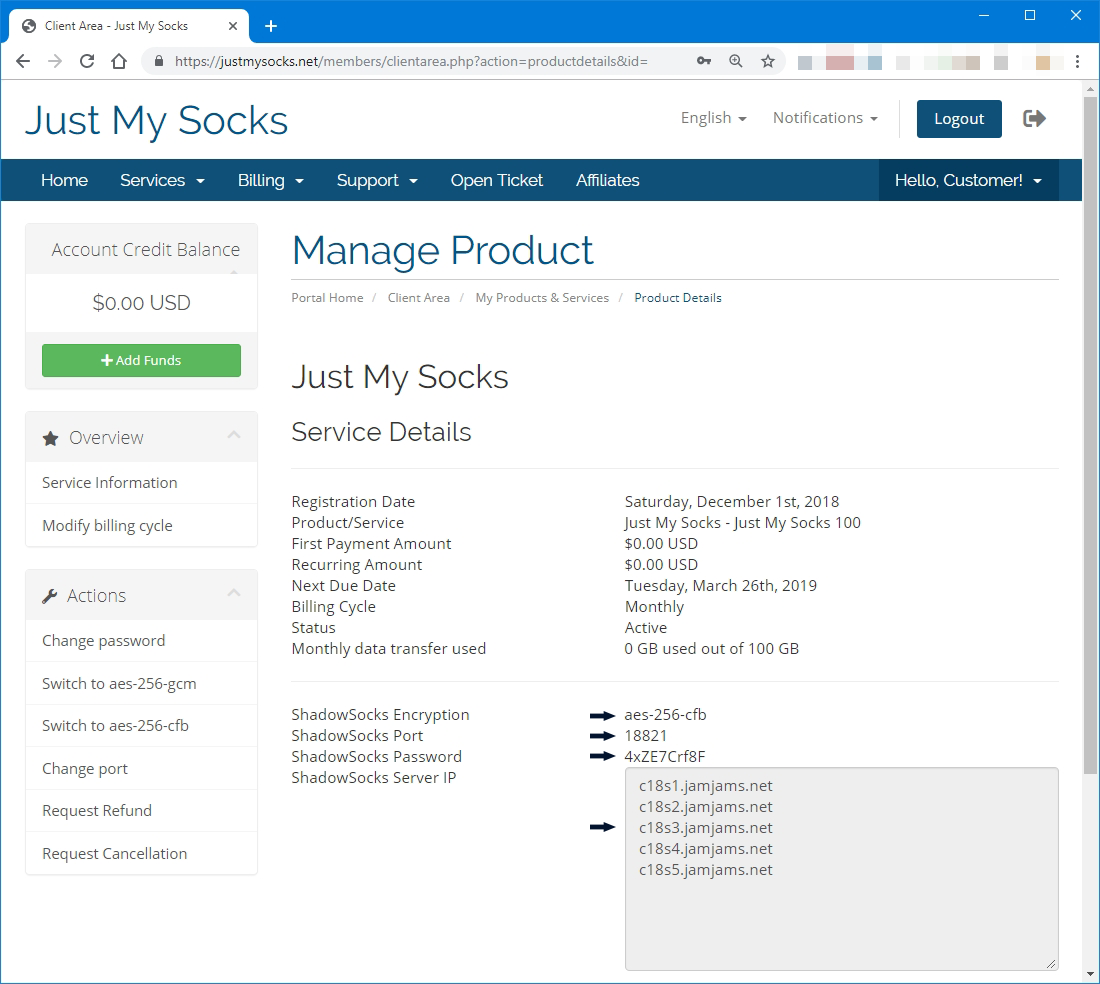
Just My Socksのサービス情報を開く
Android側を設定する前に、Just My Socksへログインし、Services → My Services を開きます。使いたい有効なサービスを選び、詳細ページを表示したままにしてください。
必要になるのは、サーバーアドレス、ポート、パスワード、暗号方式、そしてそのサービスに表示されるプラグインやOBFSの値です。
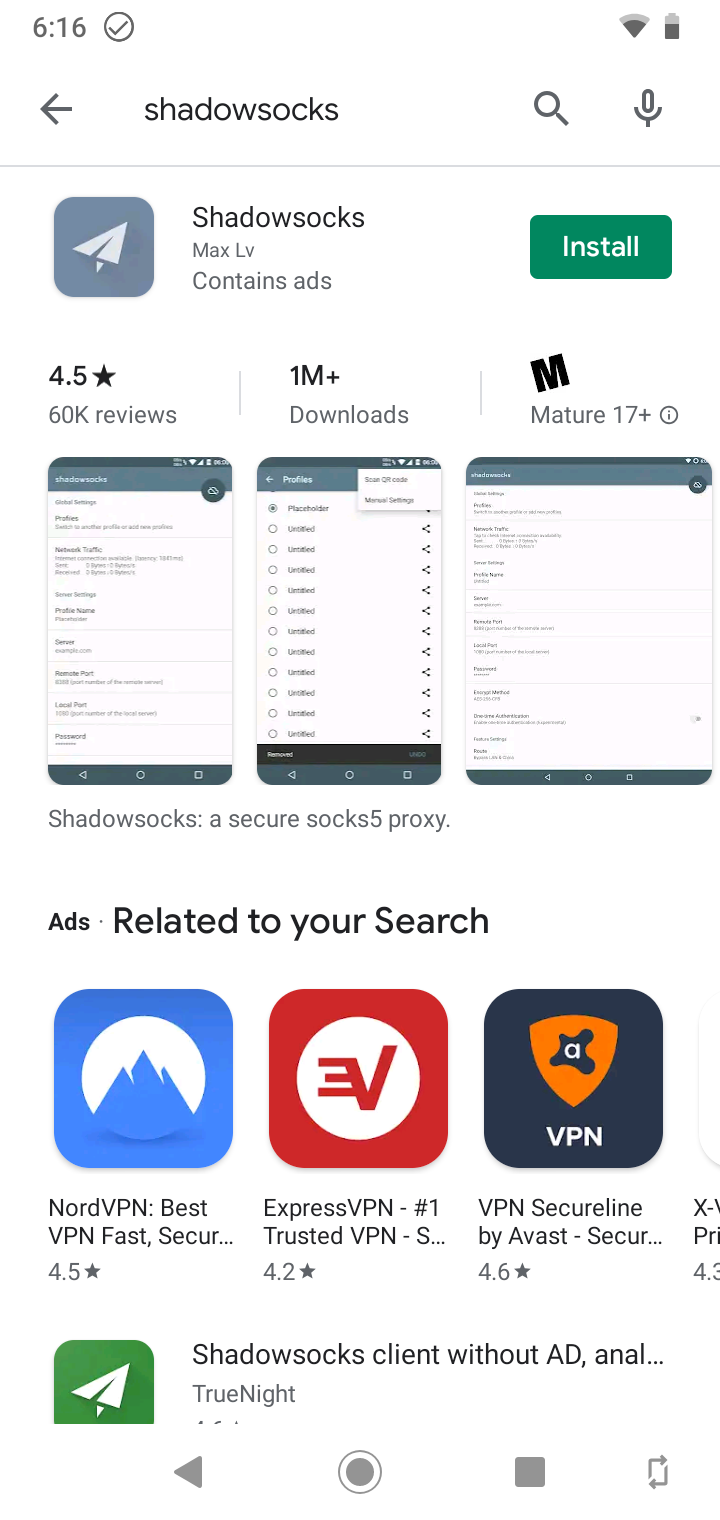
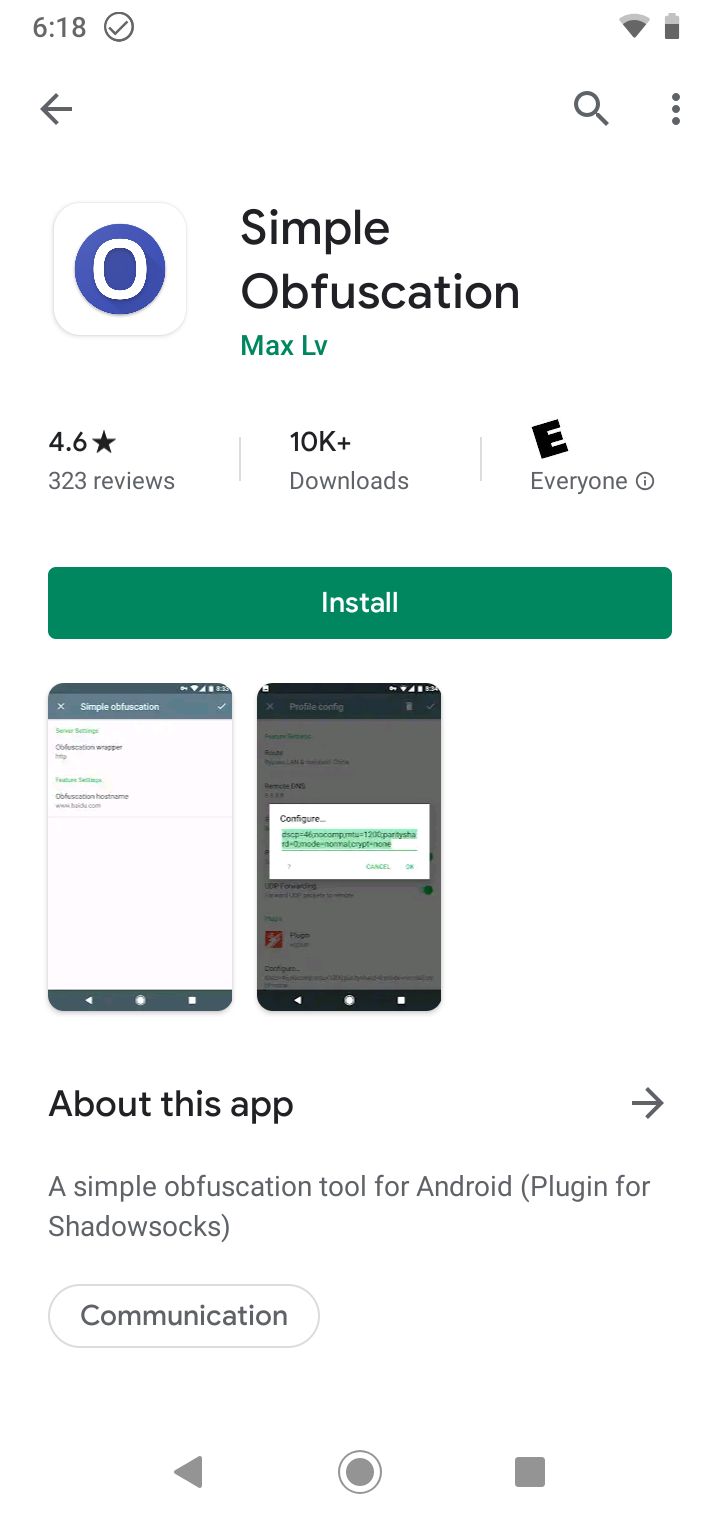
ShadowsocksとSimple Obfuscationをインストールする
OBFSを使うShadowsocksサーバーでは、AndroidにShadowsocksクライアント本体とSimple Obfuscationプラグインの2つが必要です。OBFSが必要なプロファイルは、プラグインなしでは接続できないことがあります。
手動Shadowsocksプロファイルを作る
2つのアプリを入れたら、Shadowsocksアプリを開きます。
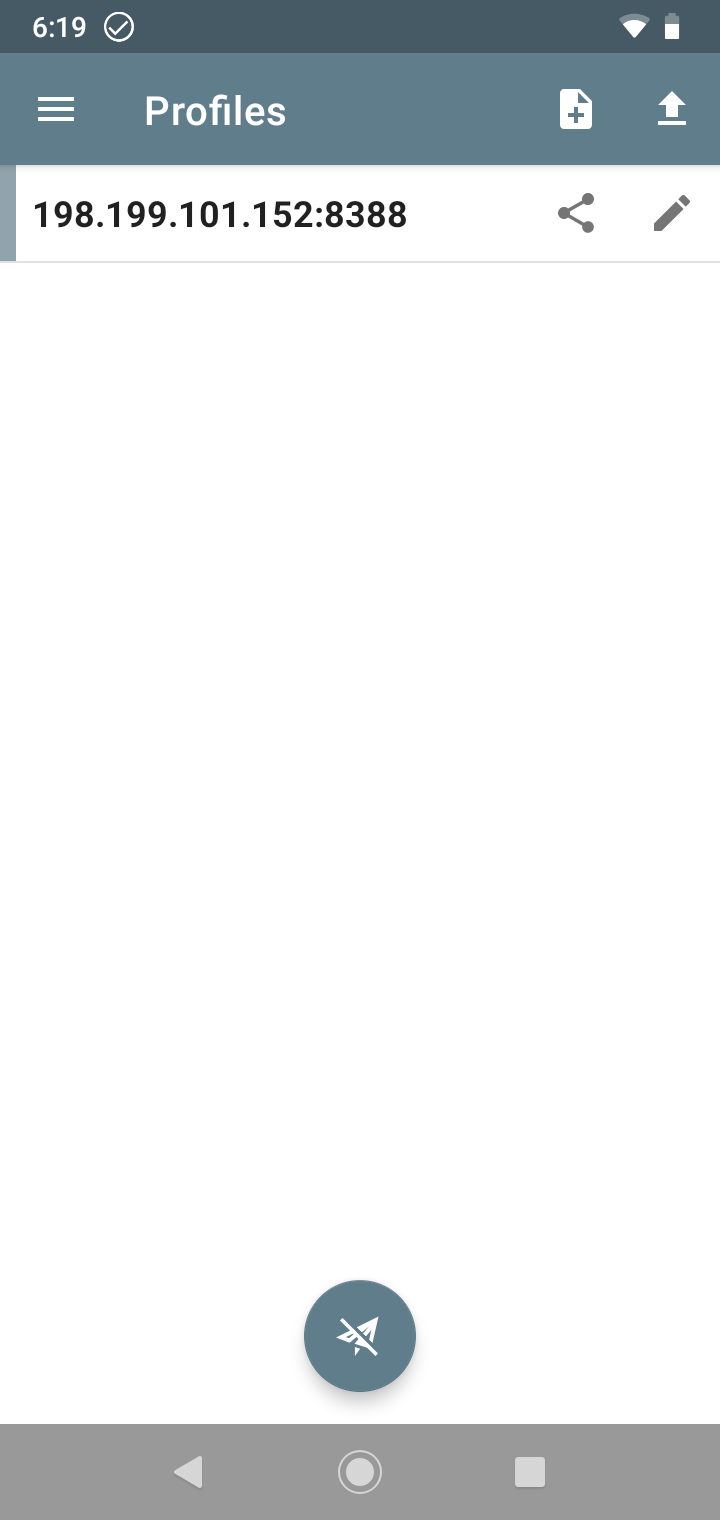
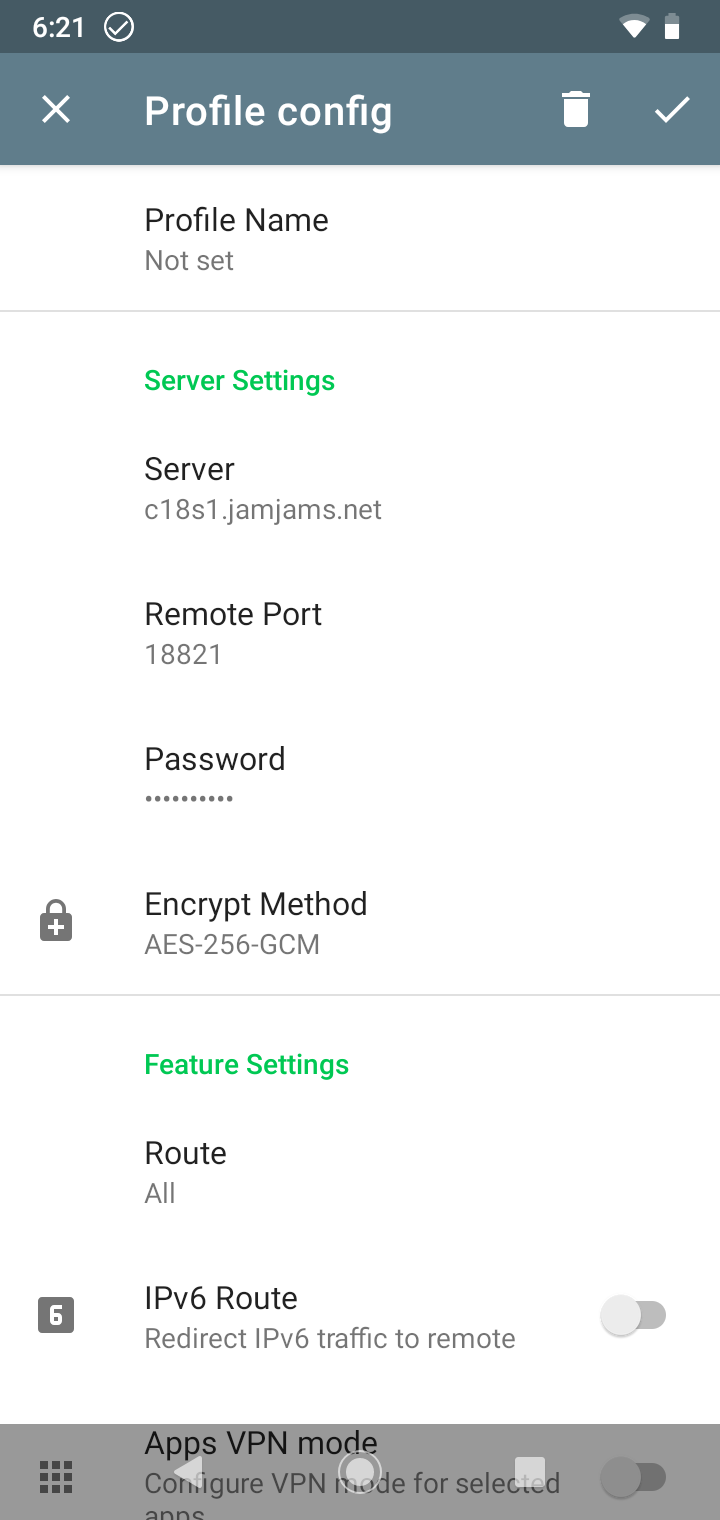
プラスボタンをタップし、手動設定を選びます。Just My Socksのサービスページから、サーバー、ポート、パスワード、暗号方式をコピーします。
必要な場合はOBFSを追加する
サービスページにOBFSまたはプラグイン設定が表示されている場合は、そのまま正確に入力します。主に必要なのは、プラグイン名とプラグインオプションです。
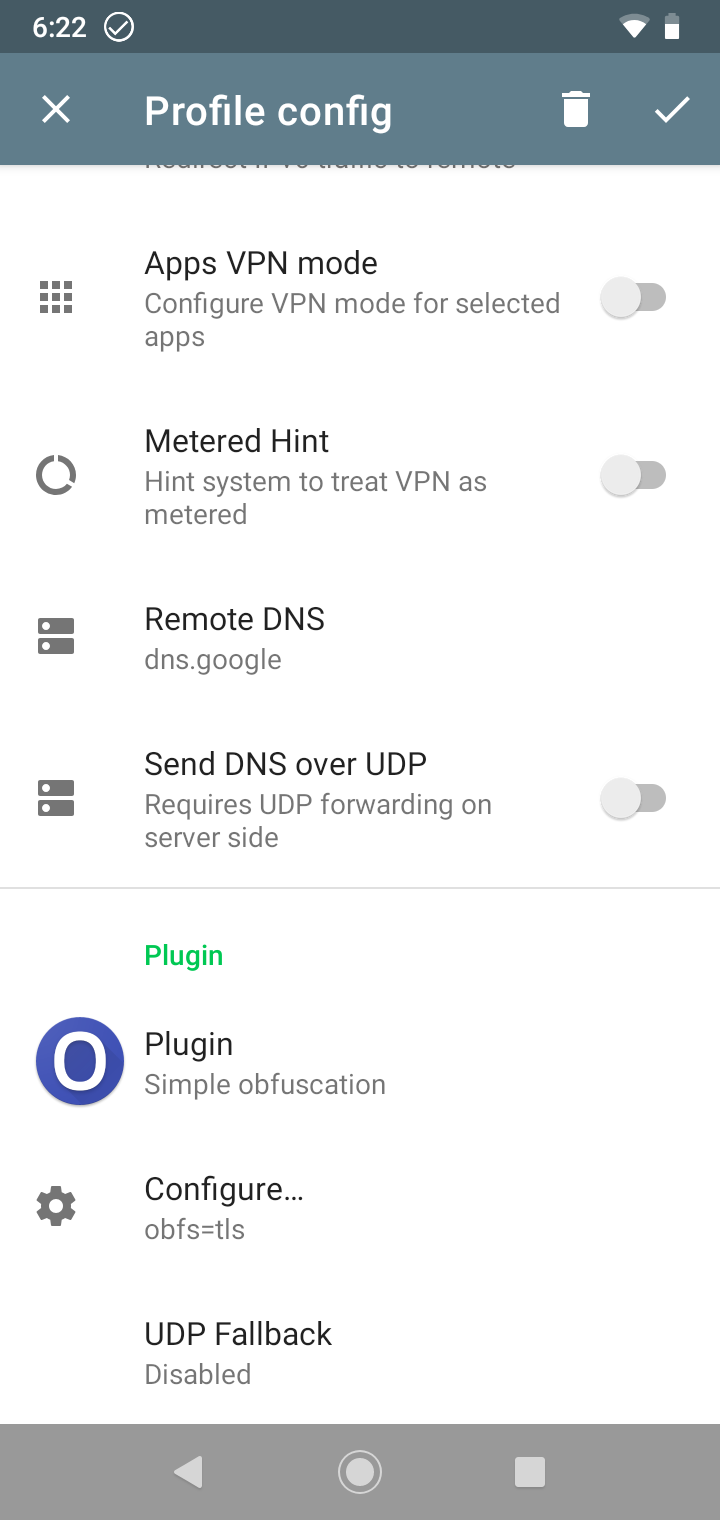
OBFSの値を推測したり、別サーバーの値を使い回したりしないでください。これらの設定は選択したサービスに紐づいており、少し違うだけでも接続できなくなることがあります。
プロファイルを選択して有効化する
保存後、Shadowsocksのメイン画面に戻り、新しいプロファイルを選択します。左側に緑のバーが表示されていれば選択中です。
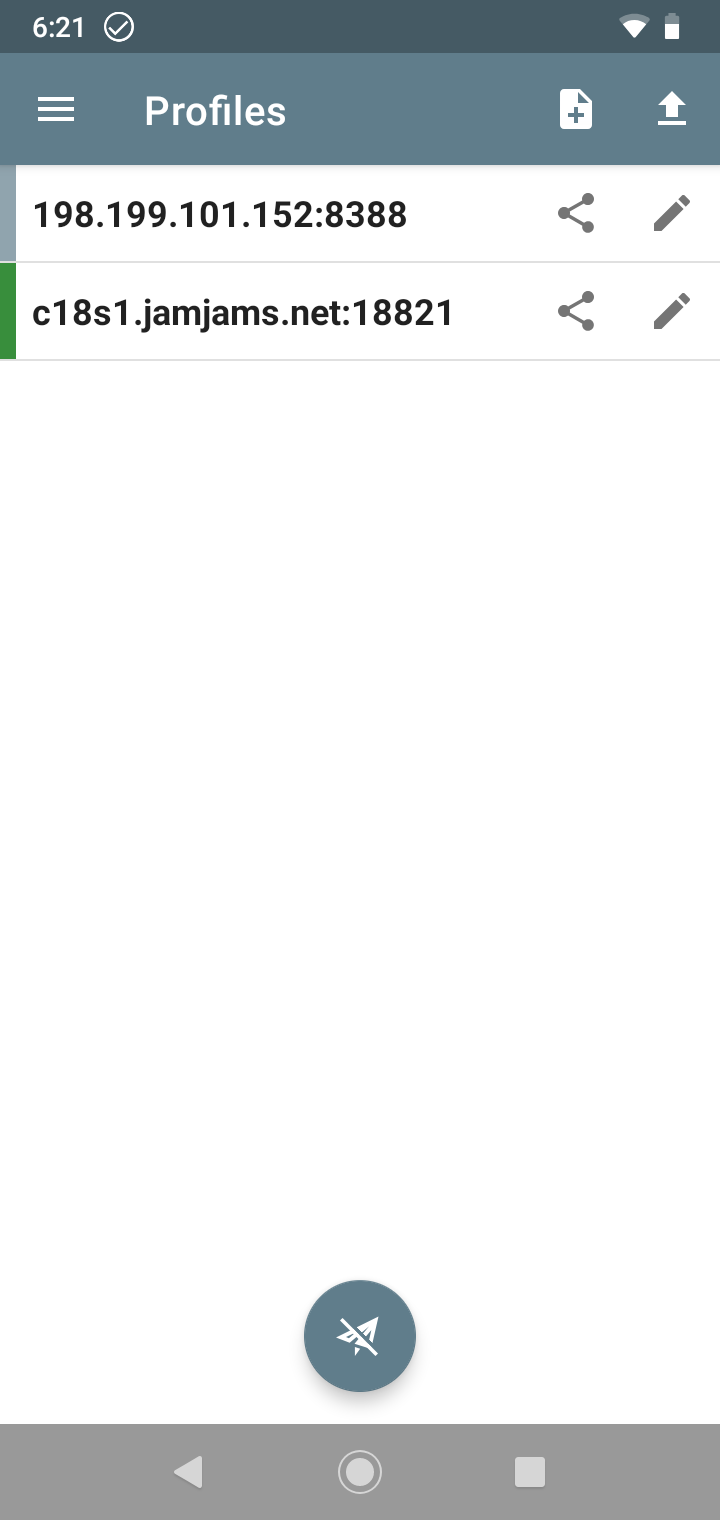
接続ボタンをタップして、Android上でShadowsocksを開始します。
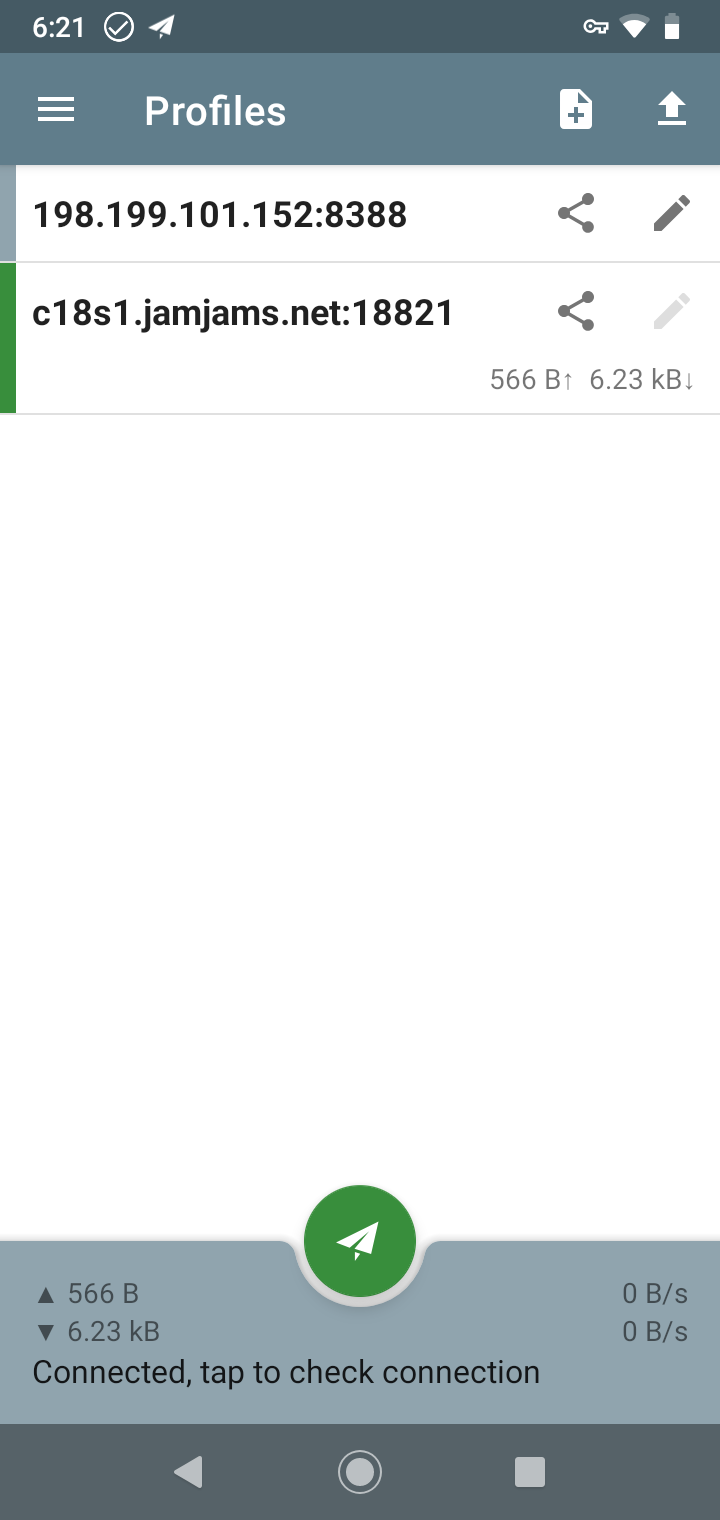
接続後、いくつかのWebサイトやアプリを開き、通信が選択したJust My Socksルートを通っているか確認します。失敗する場合は、サーバー、ポート、パスワード、暗号方式、プラグイン、オプションをサービス画面ともう一度照合してください。