
Abra os dados do serviço
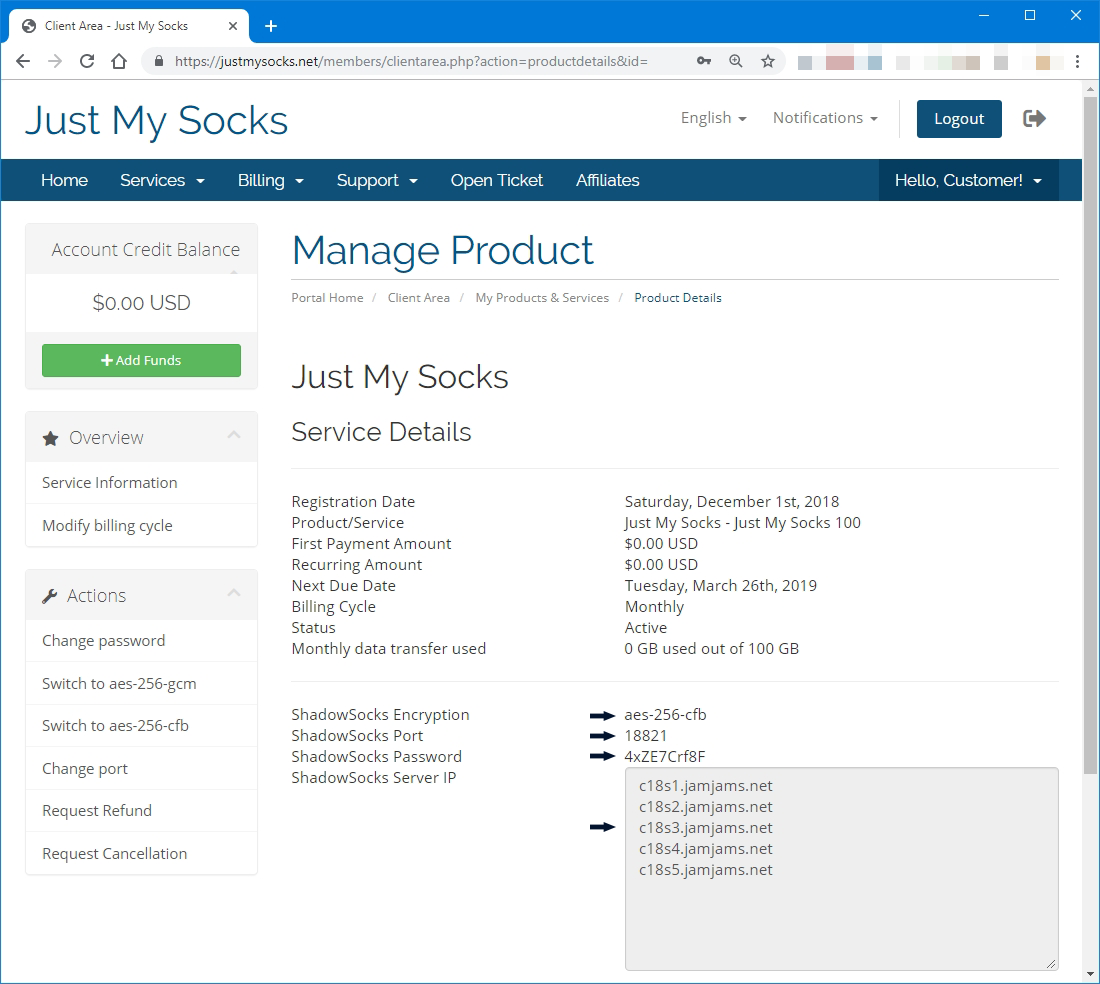
Antes de configurar o Android, entre no Just My Socks e abra Services → My Services. Selecione o serviço ativo que você quer usar e deixe a página de detalhes aberta enquanto cria o perfil.
Você vai precisar de servidor, porta, senha, método de criptografia e quaisquer valores de plugin ou OBFS mostrados para esse serviço.
Instale Shadowsocks e Simple Obfuscation
Para servidores Shadowsocks que usam OBFS, o Android precisa de dois apps: o cliente Shadowsocks e o plugin Simple Obfuscation. Instale ambos antes de criar o perfil, porque um perfil com OBFS pode não conectar sem o plugin.
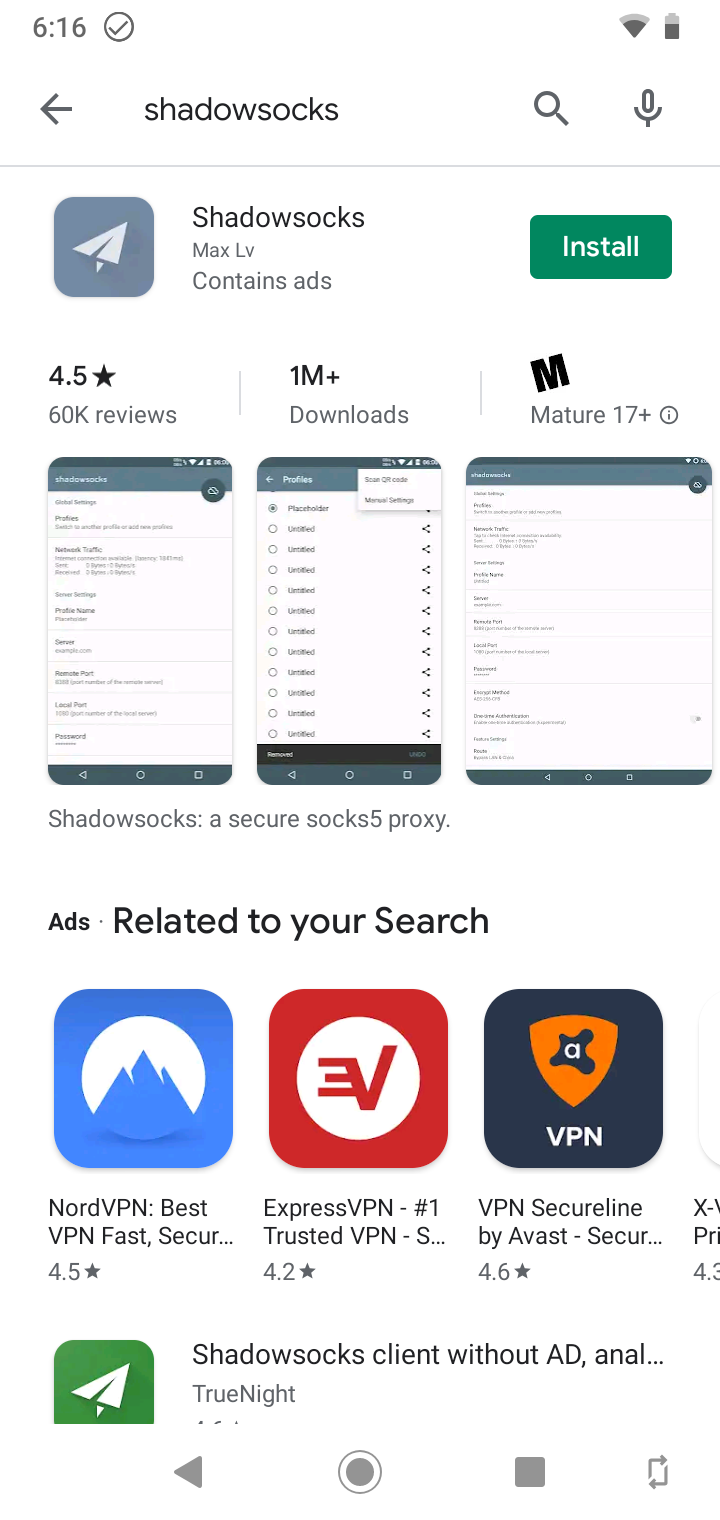
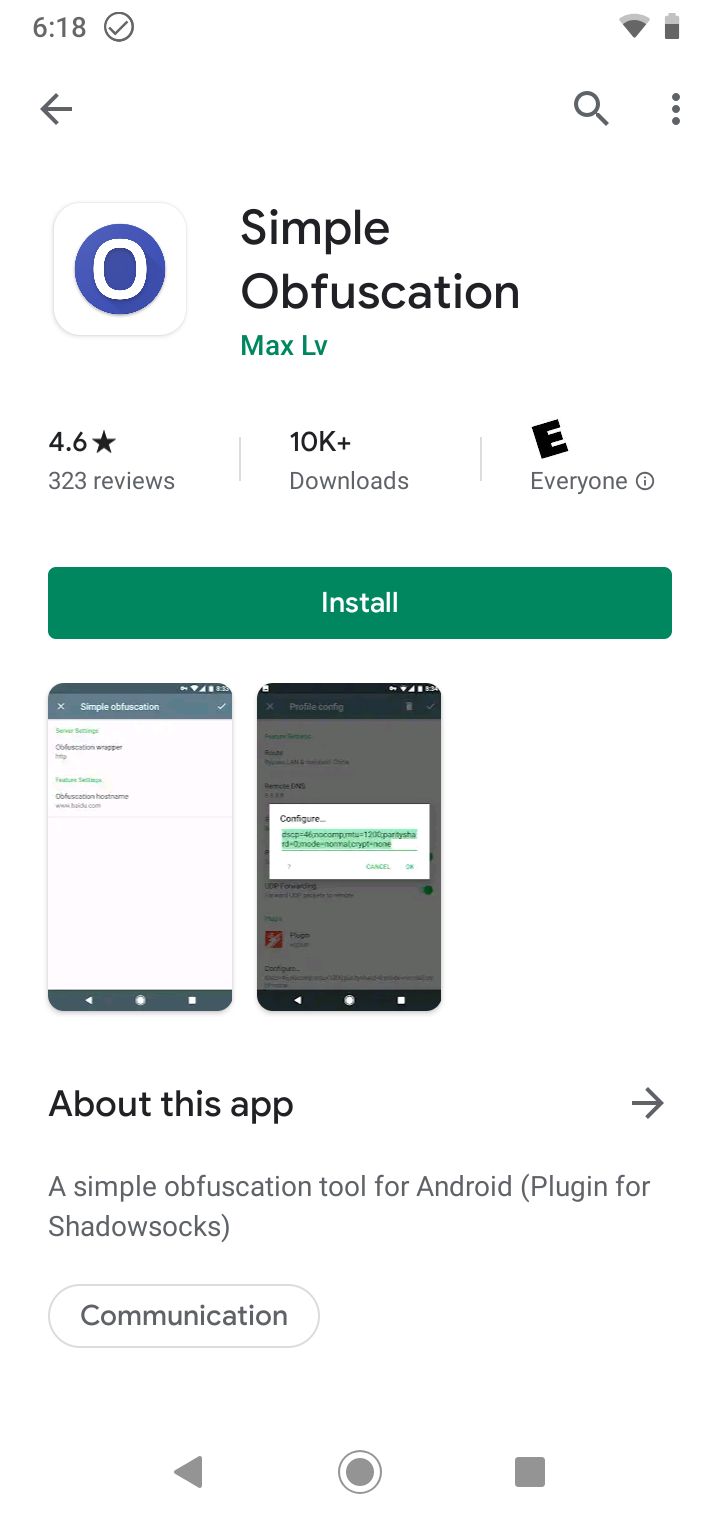
Crie um perfil Shadowsocks manual
Abra o app Shadowsocks depois de instalar os dois aplicativos.
Toque no botão de mais, escolha as configurações manuais e copie servidor, porta, senha e criptografia da página do serviço.
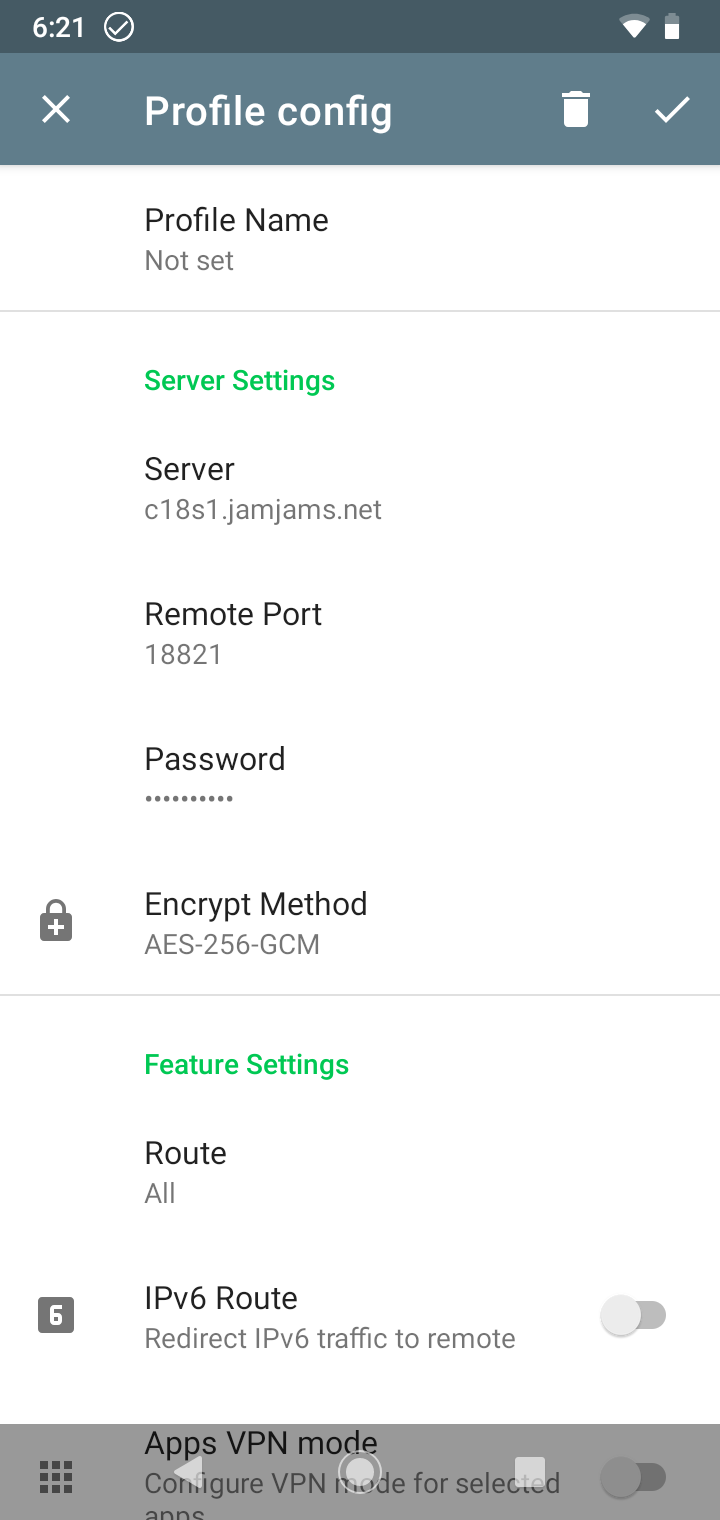
Adicione OBFS quando necessário
Se a página do serviço mostrar OBFS ou ajustes de plugin, adicione exatamente como aparecem. Os campos importantes costumam ser o nome do plugin e as opções do plugin.
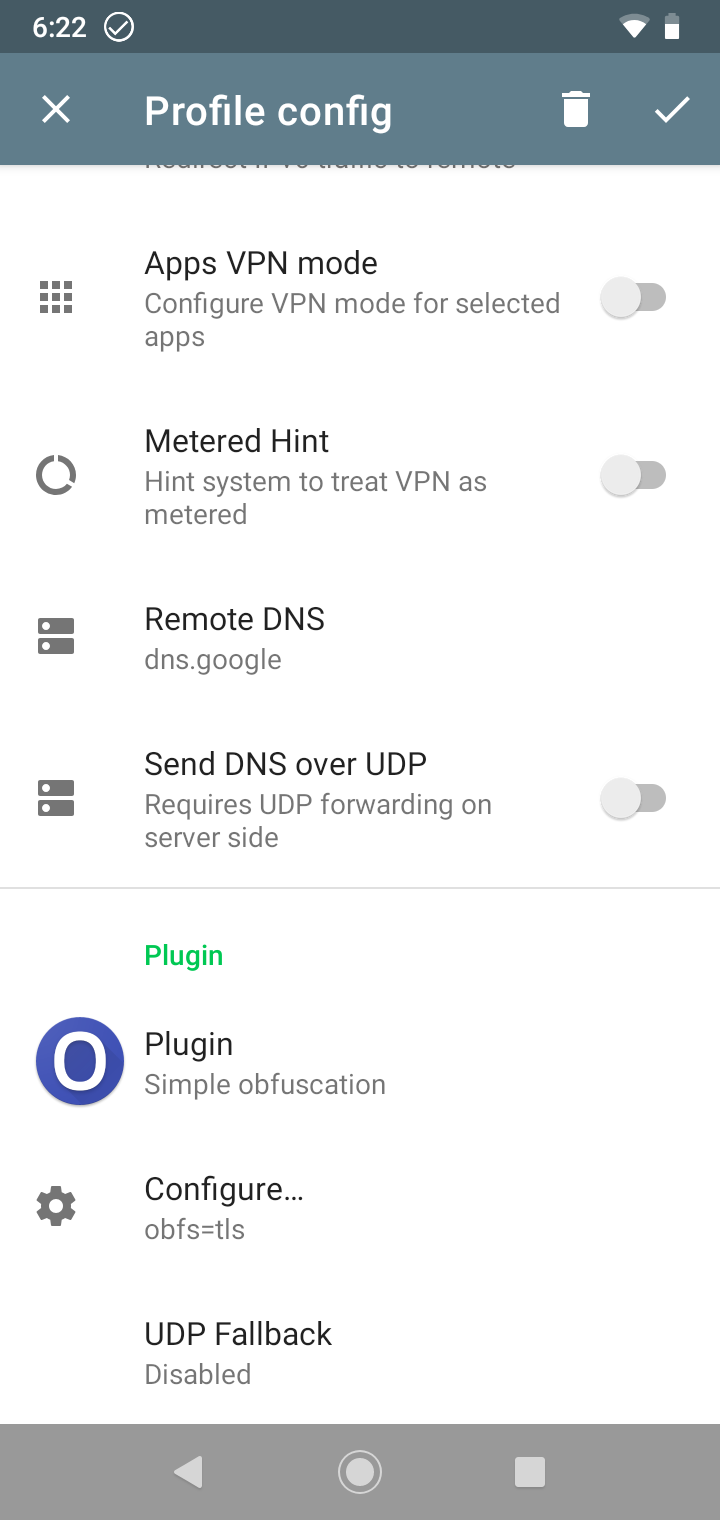
Não invente valores OBFS nem reutilize dados de outro servidor. Essas configurações pertencem ao serviço selecionado, e uma pequena diferença pode impedir a conexão.
Selecione e ative o perfil
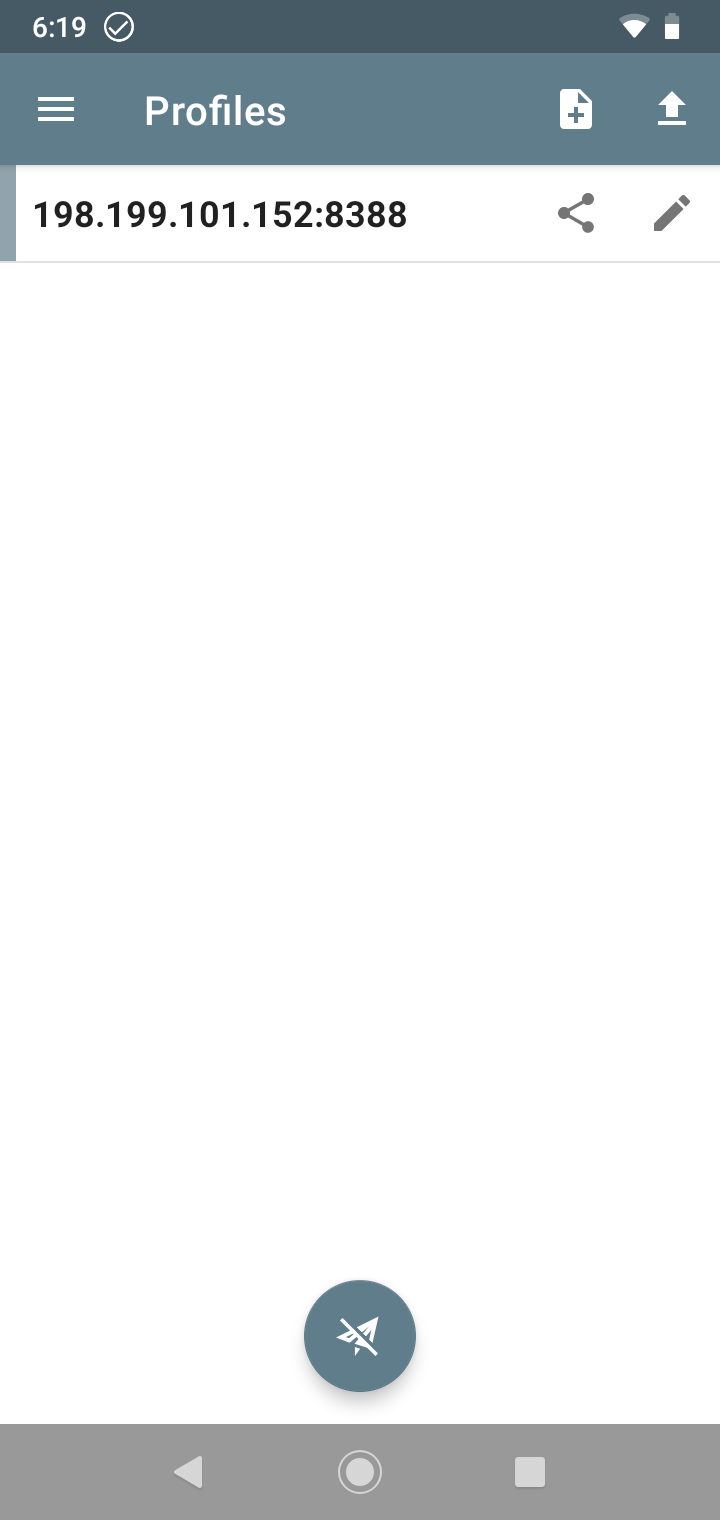
Depois de salvar, volte à tela principal do Shadowsocks e selecione o novo perfil. Uma barra verde à esquerda marca a seleção ativa.
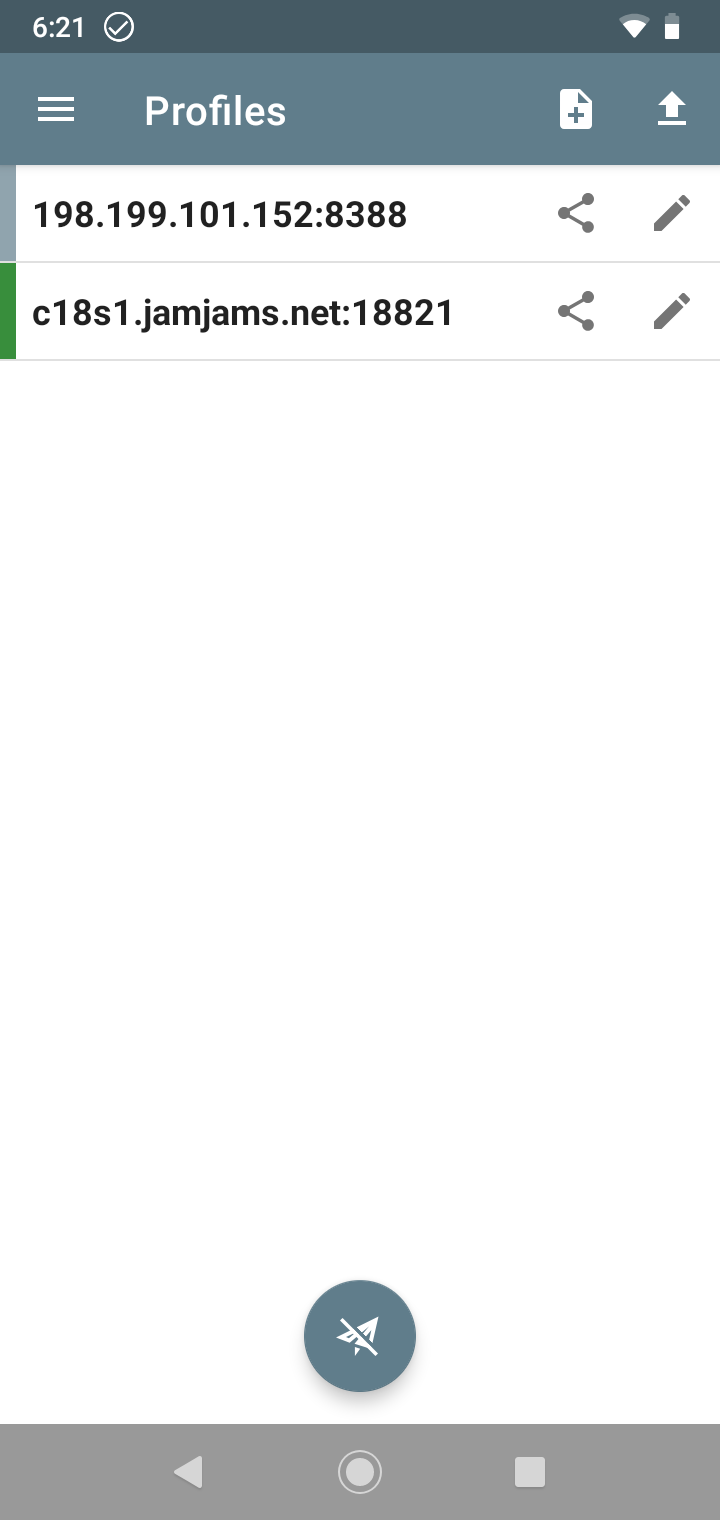
Toque no botão de conexão para iniciar o Shadowsocks no Android.
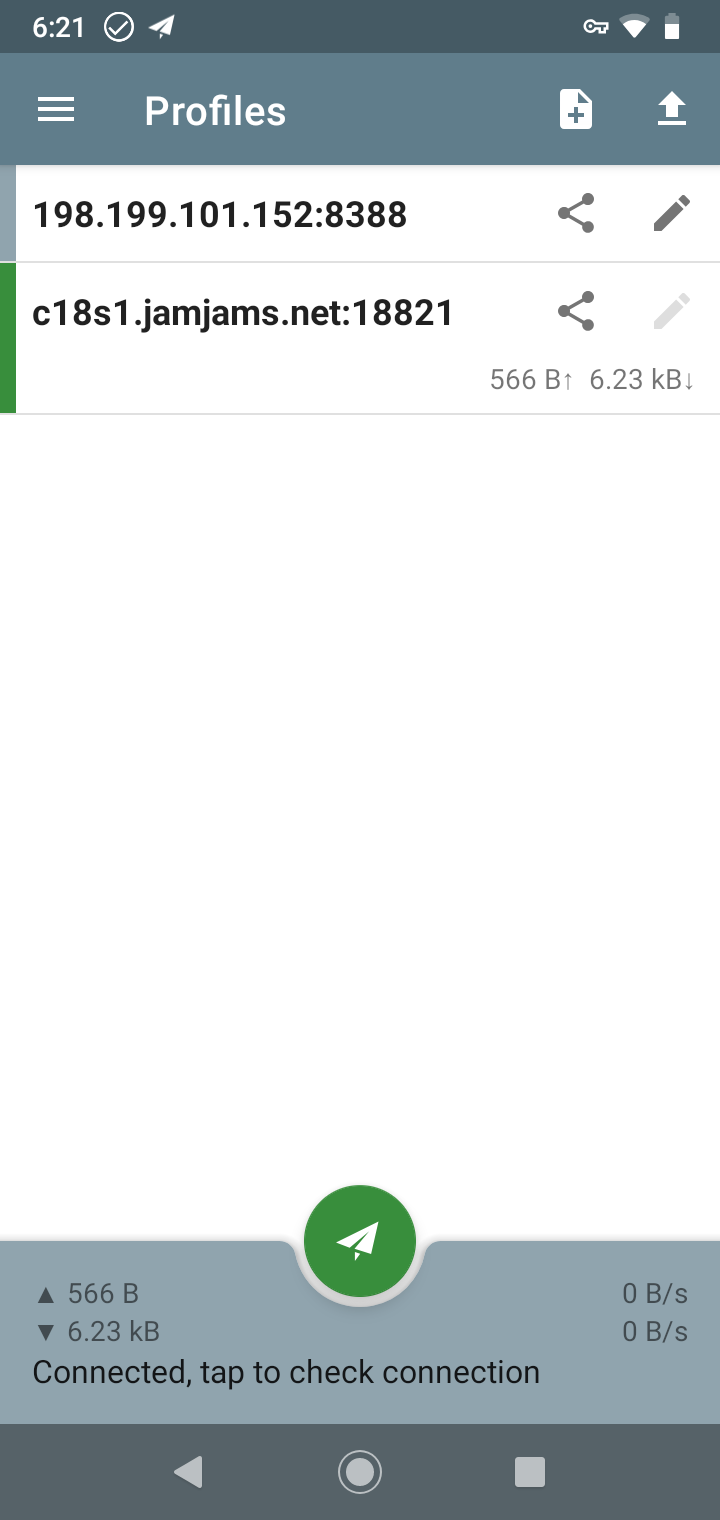
Quando o Android conectar, abra alguns sites ou apps para confirmar que o tráfego usa a rota Just My Socks selecionada. Se falhar, compare servidor, porta, senha, criptografia, plugin e opções com o painel.