
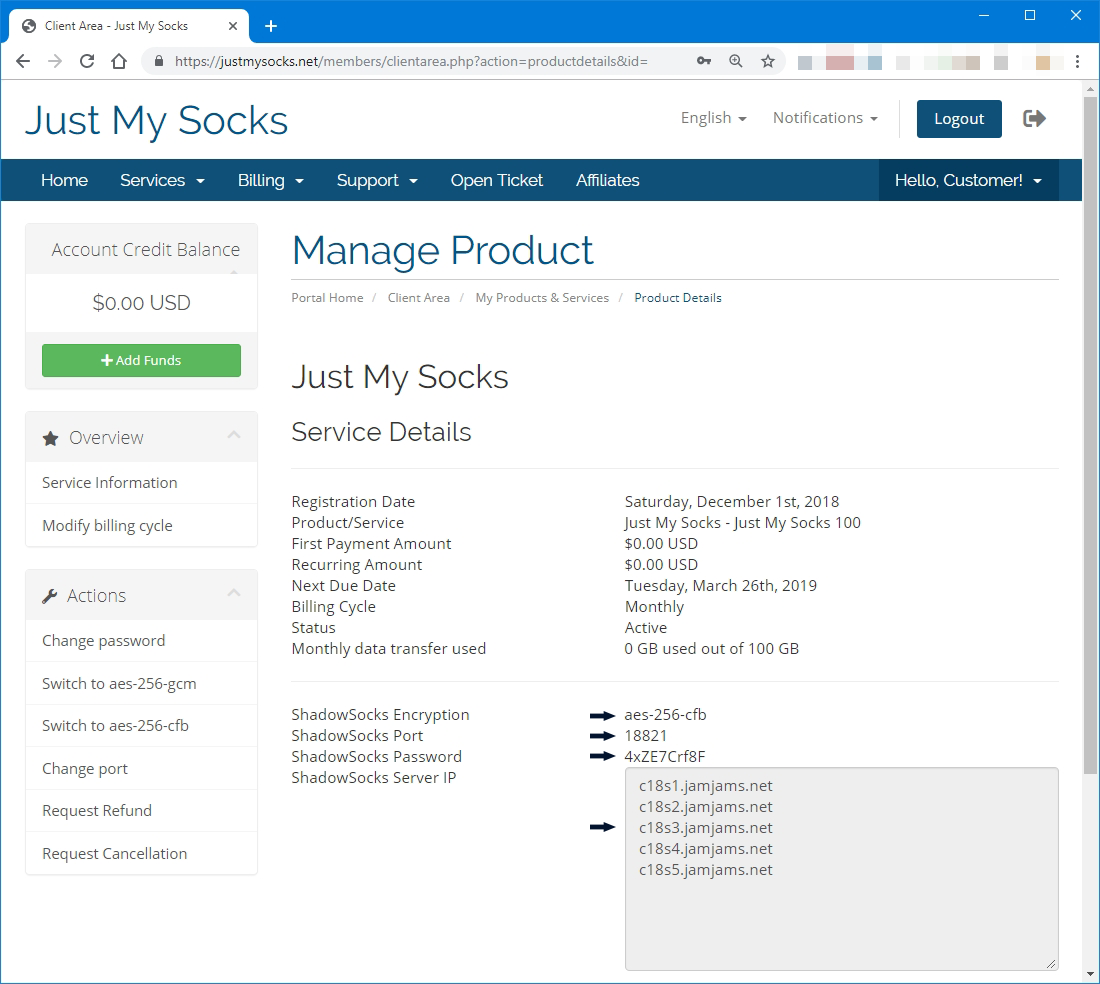
Abre los datos del servicio
Antes de configurar Android, entra en Just My Socks y abre Services → My Services. Selecciona el servicio activo que quieres usar y deja su página de detalles abierta mientras creas el perfil.
Necesitarás servidor, puerto, contraseña, método de cifrado y cualquier valor de plugin u OBFS que aparezca para ese servicio.
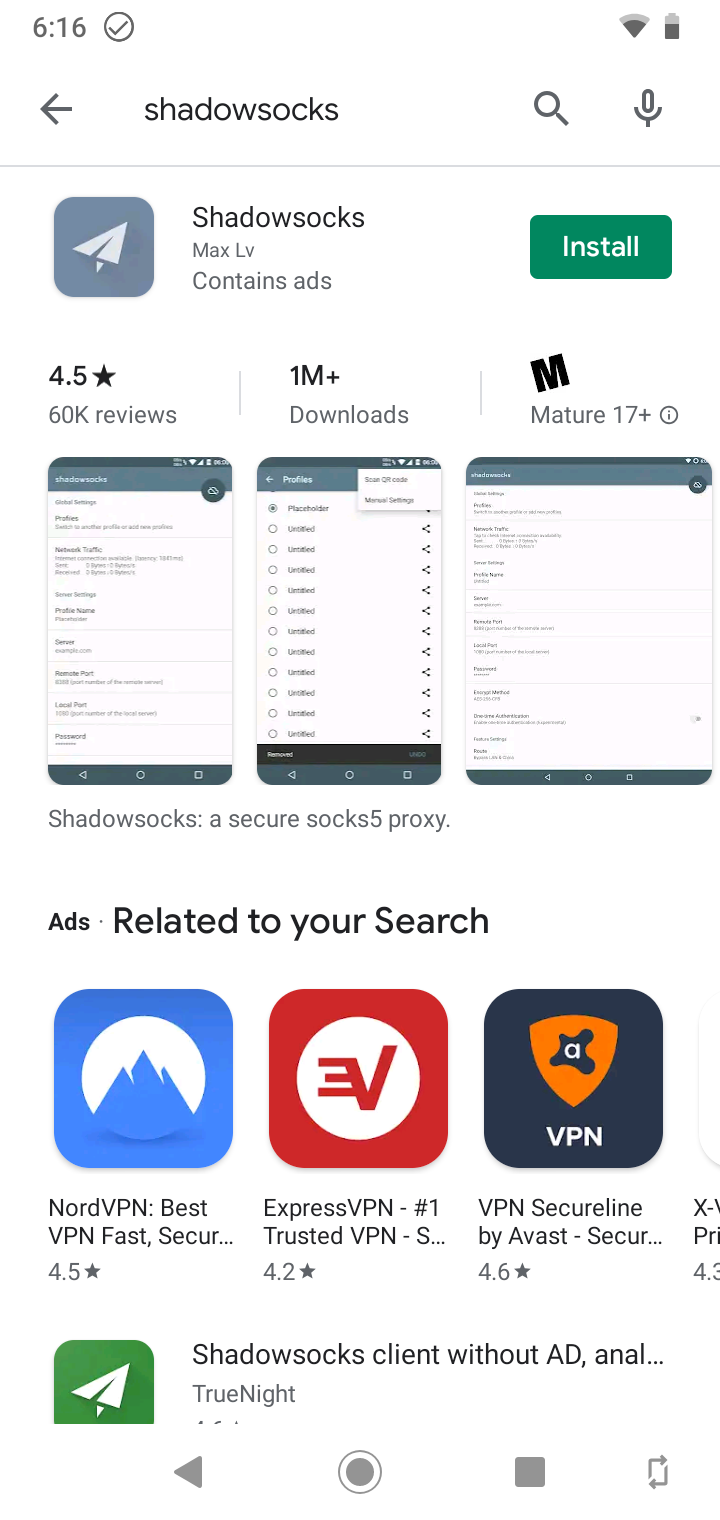
Instala Shadowsocks y Simple Obfuscation
Para servidores Shadowsocks que usan OBFS, Android necesita dos apps: el cliente Shadowsocks y el plugin Simple Obfuscation. Instala ambas antes de crear el perfil, porque un servidor con OBFS puede no conectar sin el plugin.
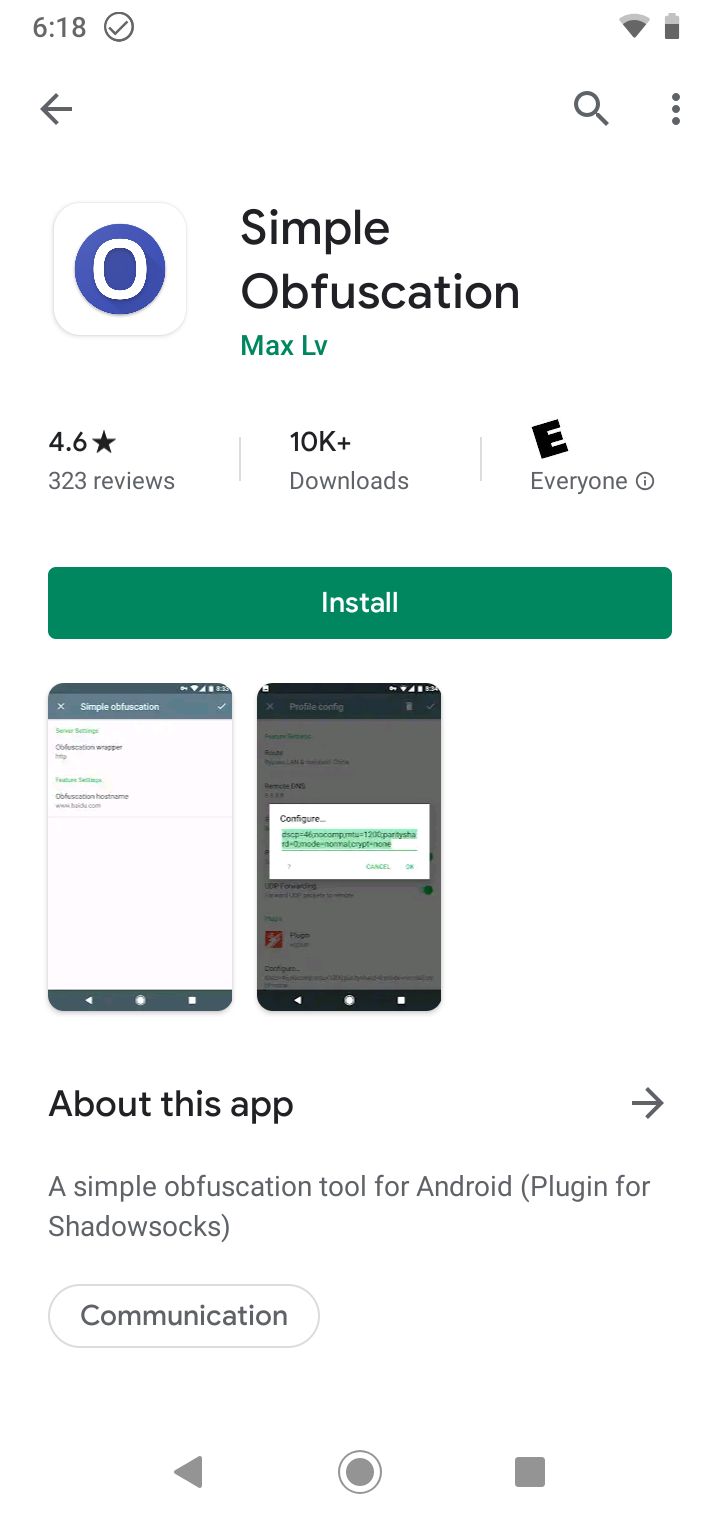
Crea un perfil Shadowsocks manual
Abre la app Shadowsocks después de instalar ambas aplicaciones.
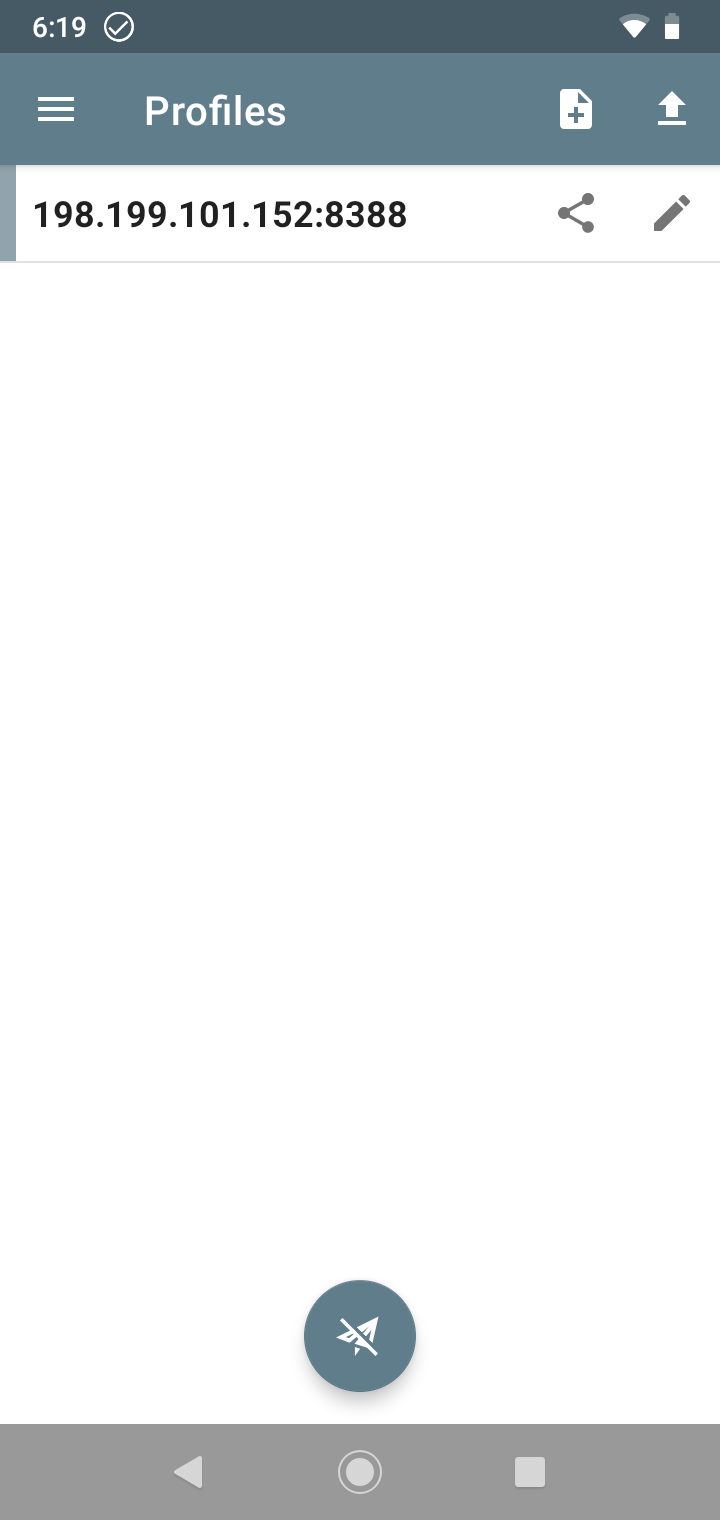
Toca el botón de suma, elige la configuración manual y copia servidor, puerto, contraseña y cifrado desde la página del servicio.
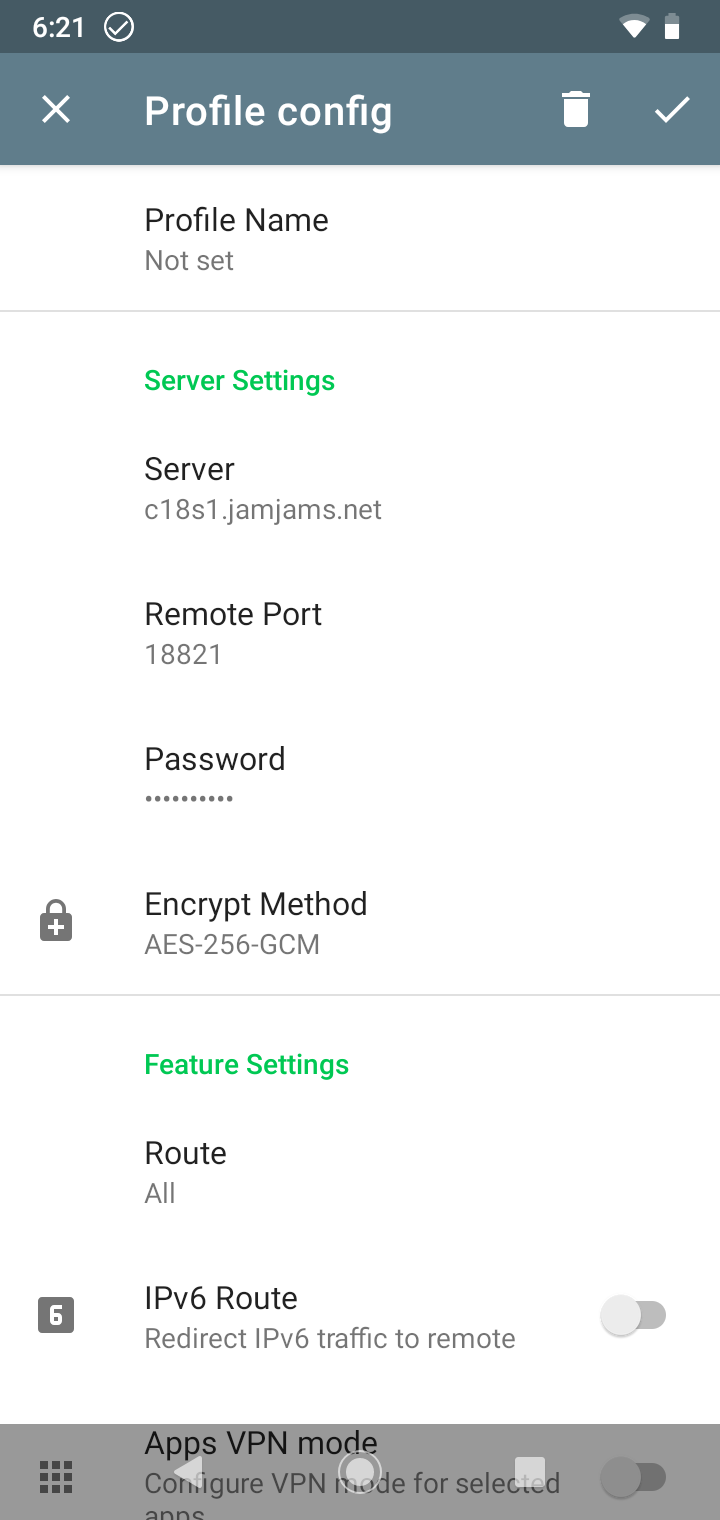
Añade OBFS si hace falta
Si el panel muestra ajustes OBFS o de plugin, añádelos exactamente como aparecen. Los campos importantes suelen ser el nombre del plugin y las opciones del plugin.
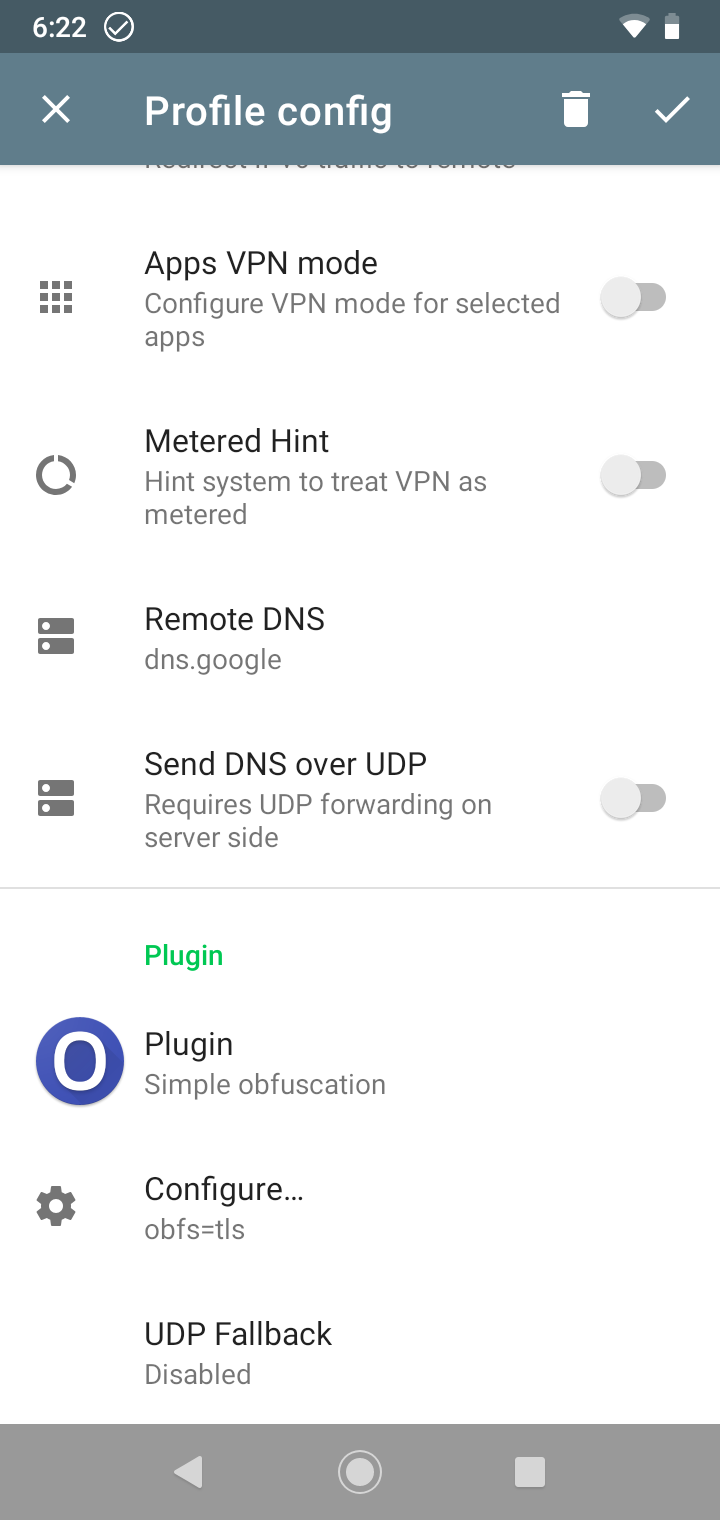
No inventes valores OBFS ni reutilices datos de otro servidor. Esos ajustes dependen del servicio seleccionado y una pequeña diferencia puede impedir la conexión.
Selecciona y activa el perfil
Después de guardar el perfil, vuelve a la pantalla principal de Shadowsocks y selecciónalo. Una barra verde a la izquierda indica el perfil activo.
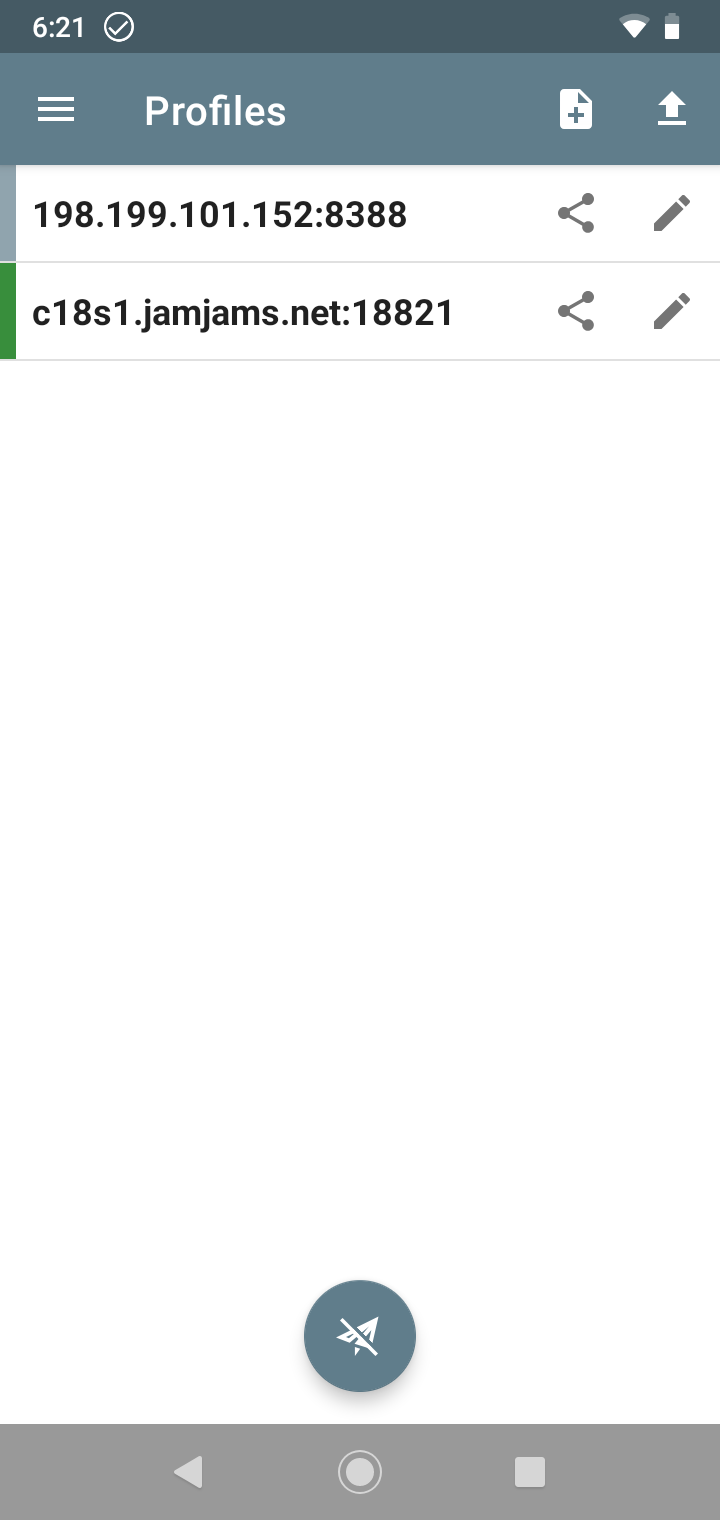
Toca el botón de conexión para iniciar Shadowsocks en Android.
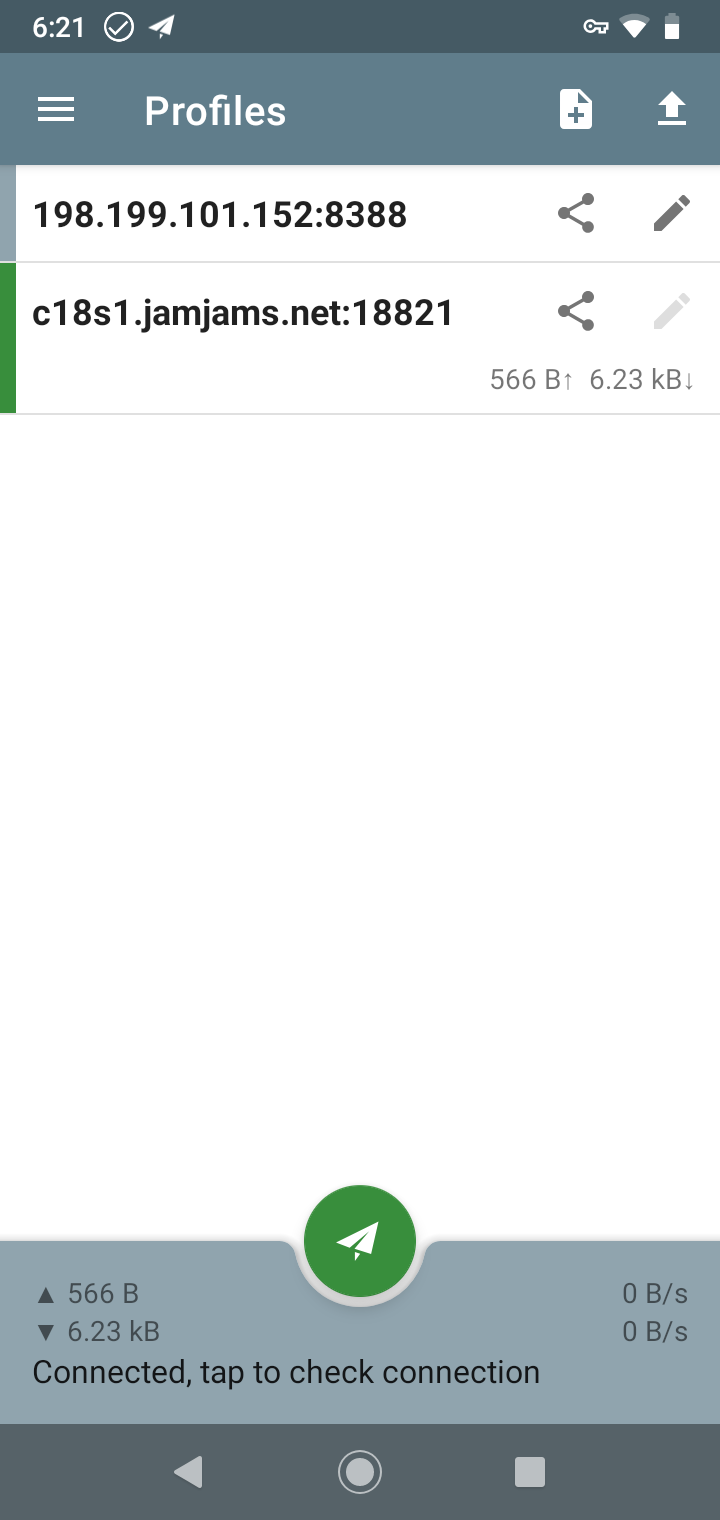
Cuando Android esté conectado, abre algunas webs o apps para confirmar que el tráfico usa la ruta de Just My Socks. Si falla, compara servidor, puerto, contraseña, cifrado, plugin y opciones con el panel.