
Ouvrez les informations du service
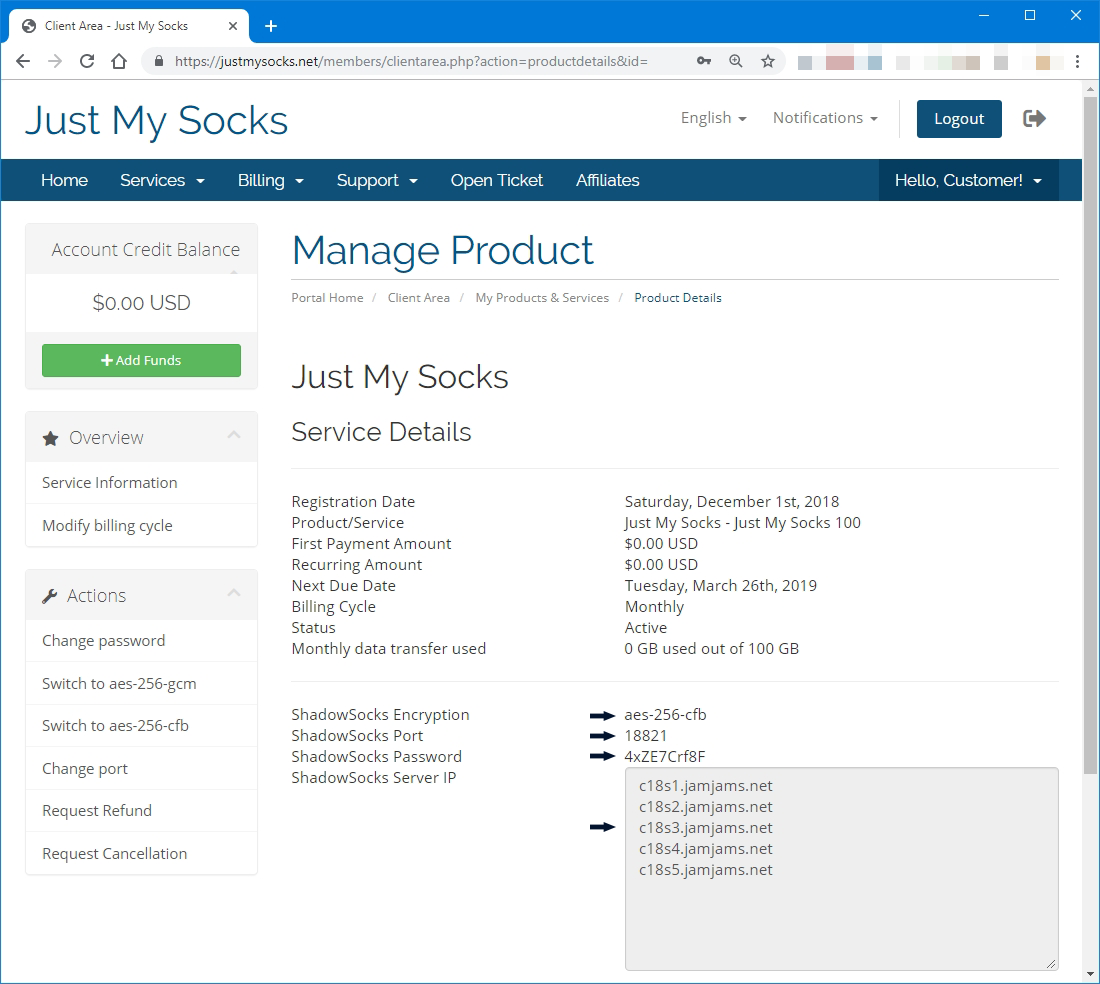
Avant de configurer Android, connectez-vous à Just My Socks et ouvrez Services → My Services. Sélectionnez le service actif à utiliser puis gardez sa page de détails ouverte pendant la création du profil.
Vous aurez besoin du serveur, du port, du mot de passe, de la méthode de chiffrement et des éventuelles valeurs de plugin ou d’OBFS affichées pour ce service.
Installez Shadowsocks et Simple Obfuscation
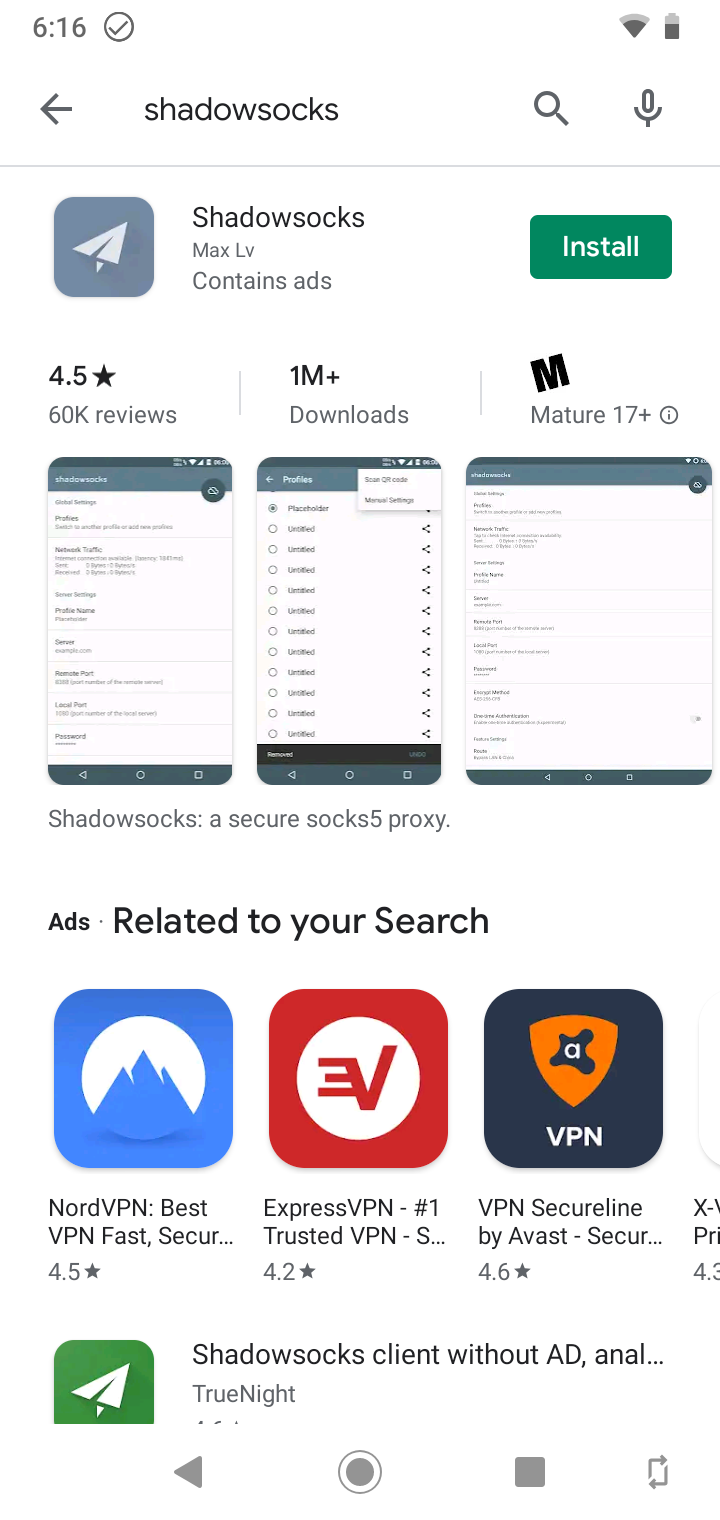
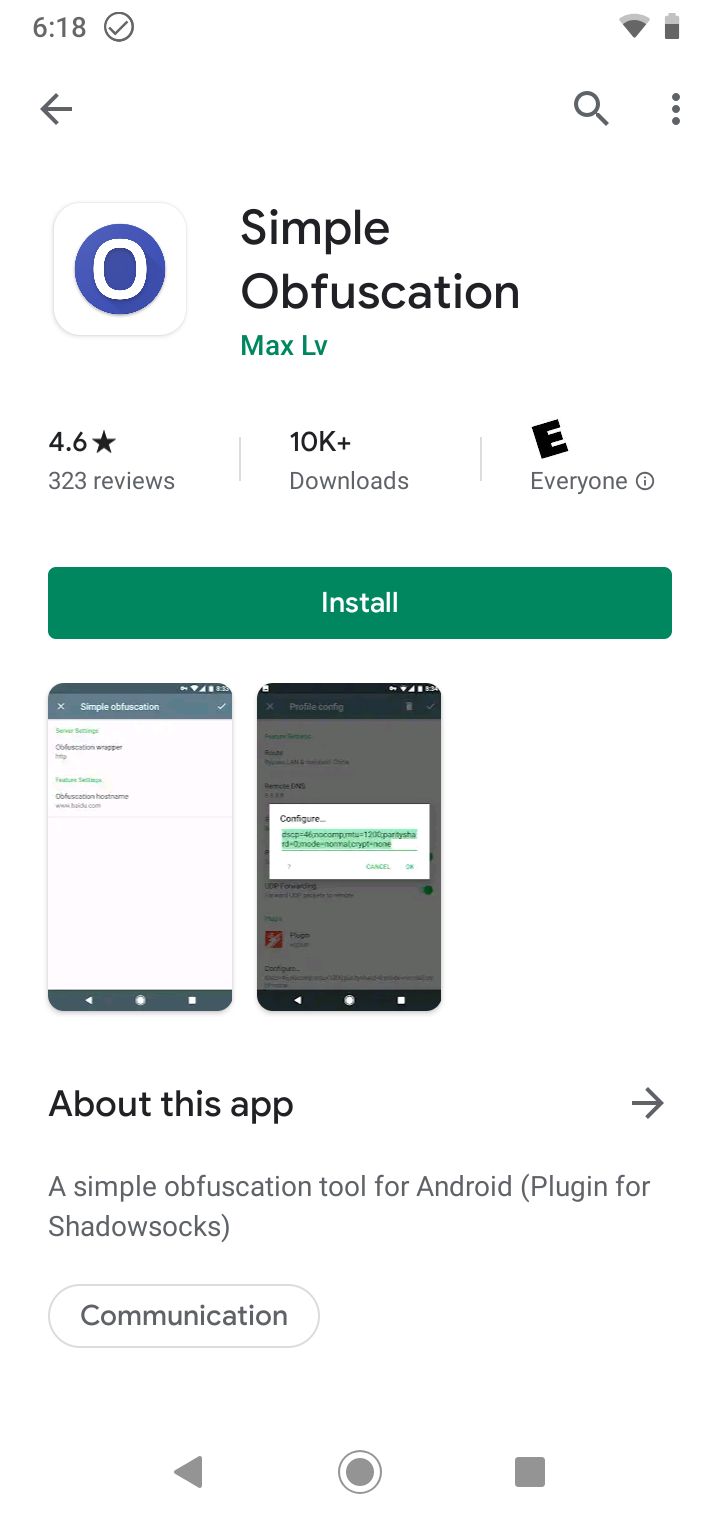
Pour les serveurs Shadowsocks qui utilisent OBFS, Android a besoin de deux apps : le client Shadowsocks et le plugin Simple Obfuscation. Installez les deux avant de créer le profil, car un profil OBFS peut ne pas se connecter sans le plugin.
Créez un profil Shadowsocks manuel
Ouvrez l’application Shadowsocks après avoir installé les deux apps.
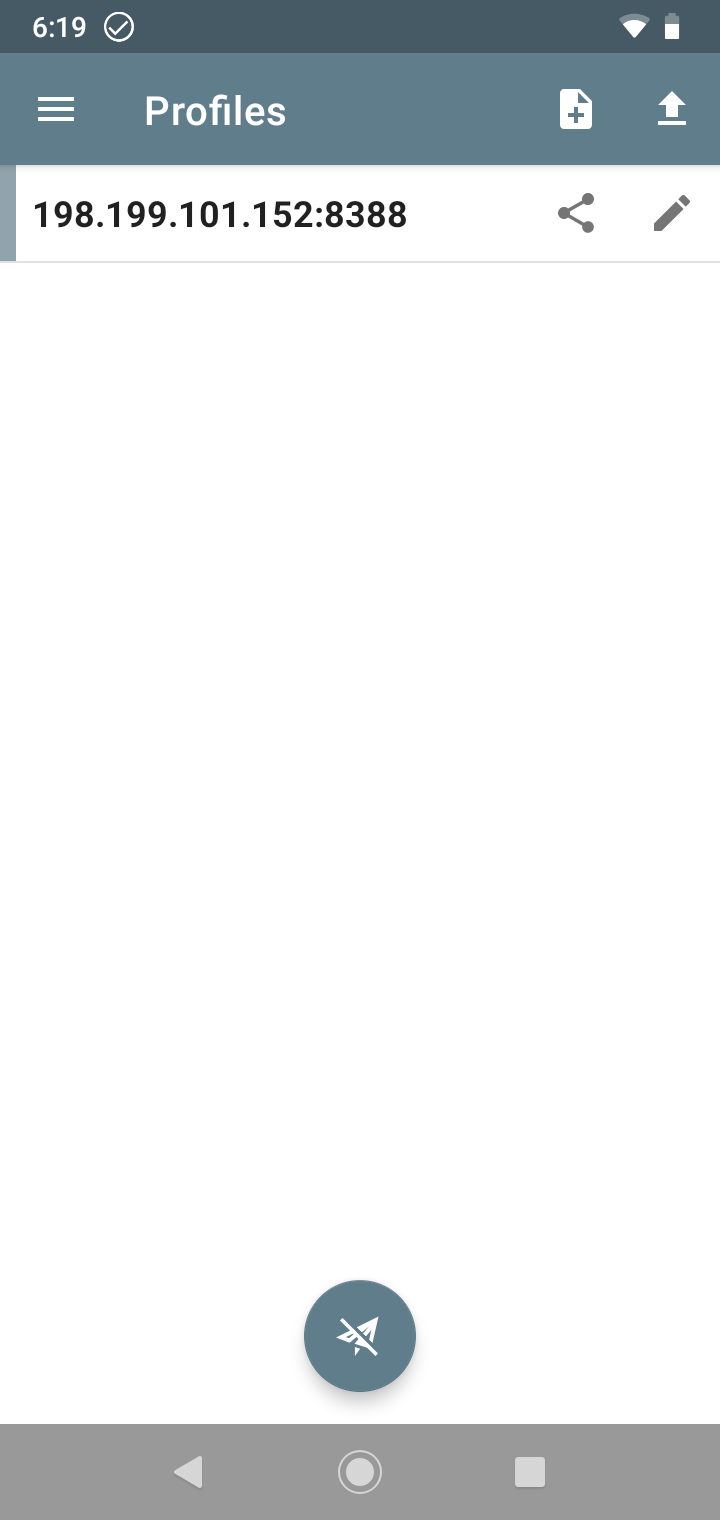
Touchez le bouton plus, choisissez les réglages manuels, puis copiez le serveur, le port, le mot de passe et le chiffrement depuis la page du service.
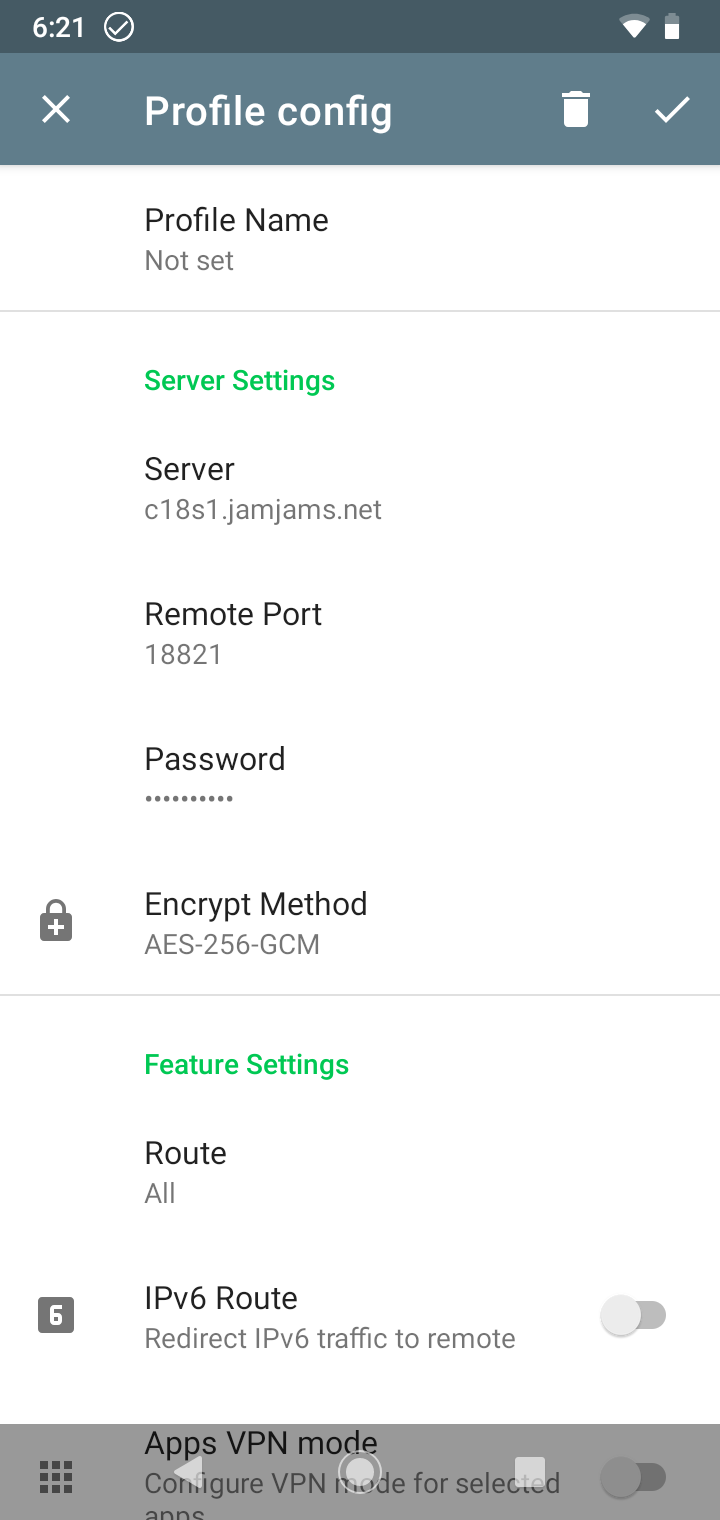
Ajoutez OBFS si nécessaire
Si votre page de service affiche des réglages OBFS ou de plugin, ajoutez-les exactement comme ils apparaissent. Les champs importants sont généralement le nom du plugin et les options du plugin.
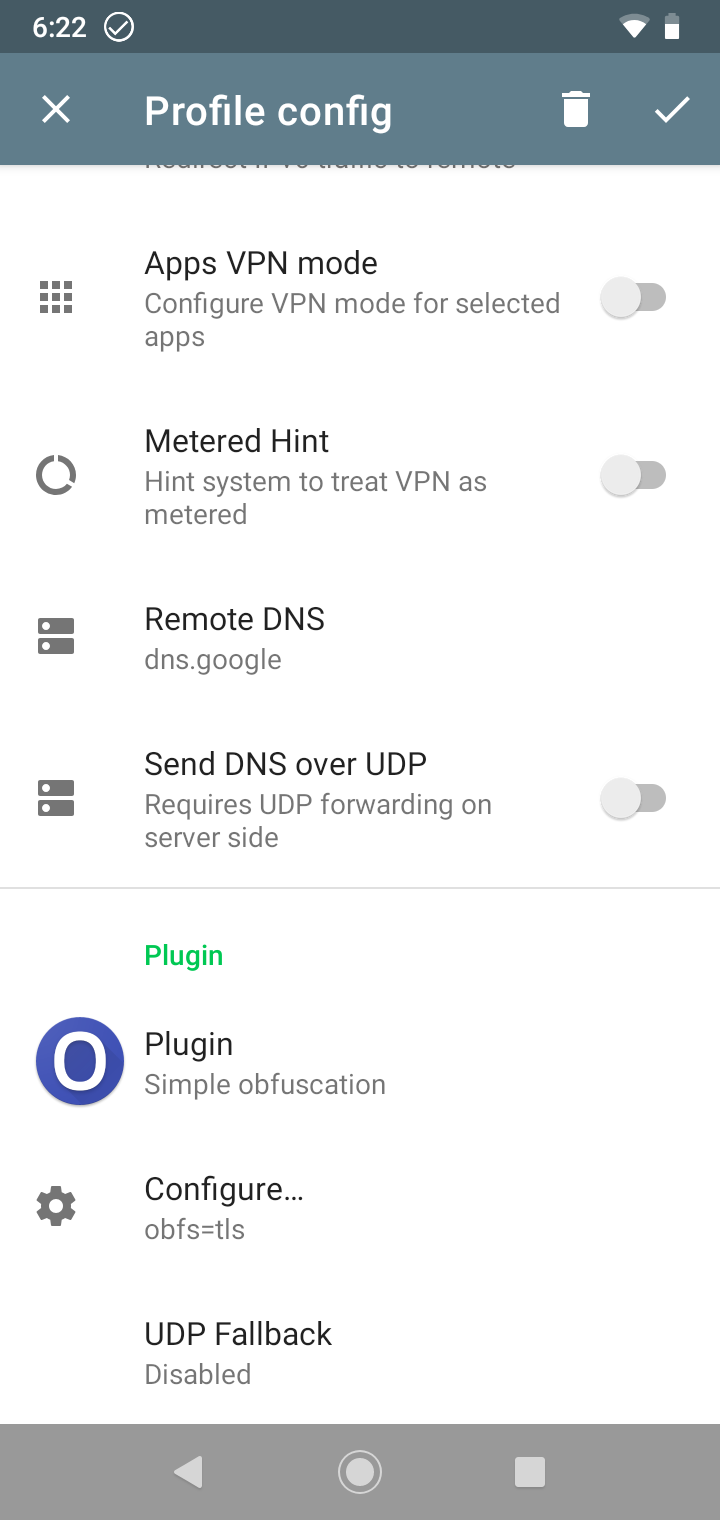
Ne devinez pas les valeurs OBFS et ne réutilisez pas celles d’un autre serveur. Ces paramètres sont liés au service choisi et une petite différence peut empêcher la connexion.
Sélectionnez et activez le profil
Après l’enregistrement, revenez à l’écran principal de Shadowsocks et sélectionnez le nouveau profil. Une barre verte à gauche indique la sélection active.
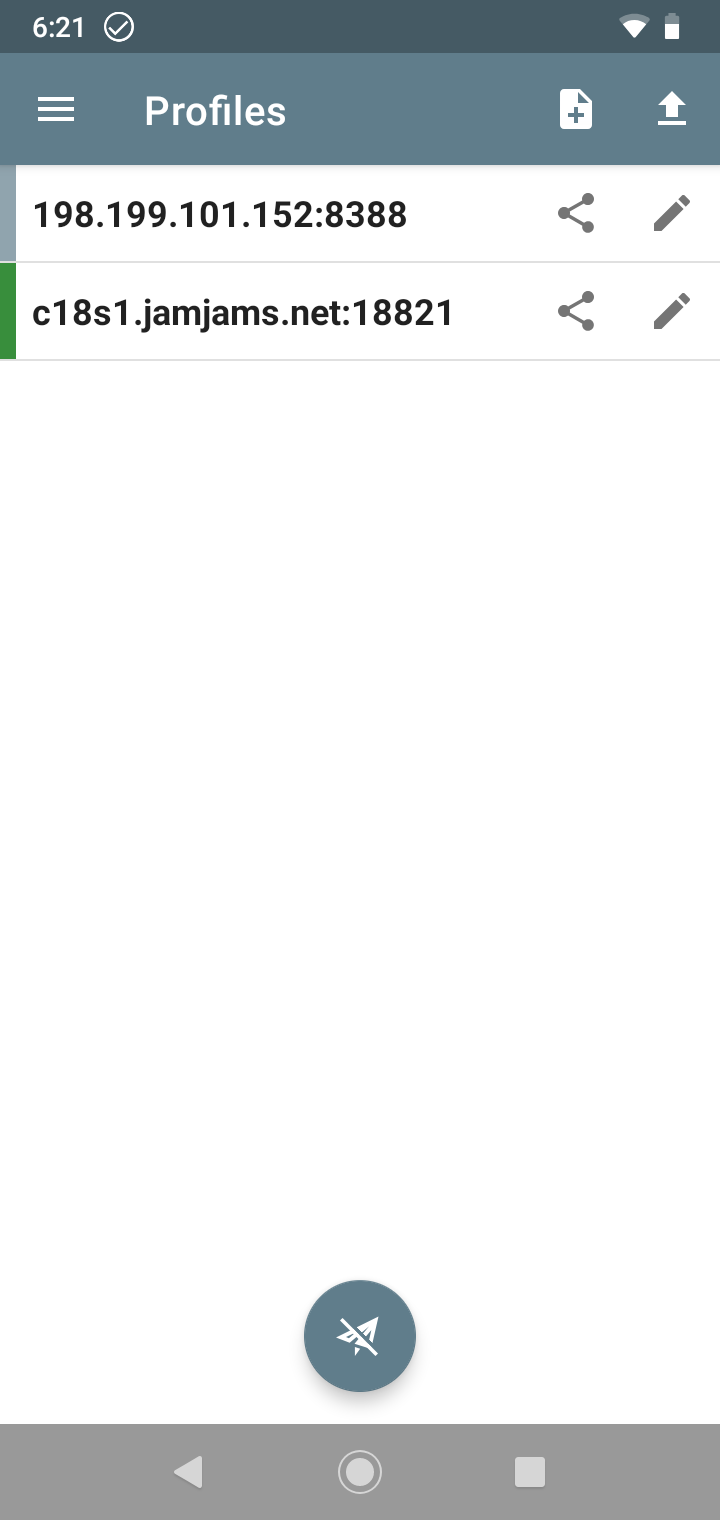
Touchez le bouton de connexion pour lancer Shadowsocks sur Android.
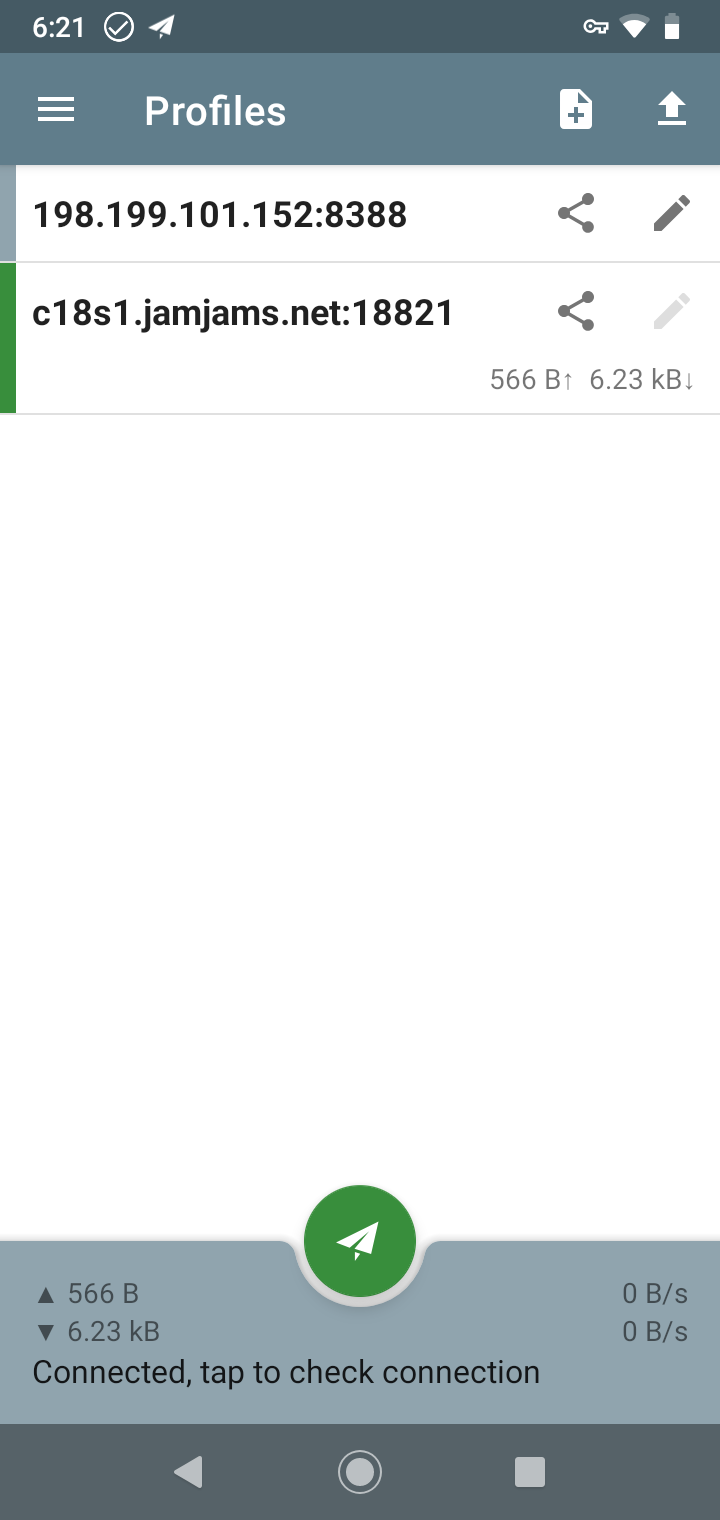
Une fois Android connecté, ouvrez quelques sites ou apps pour vérifier que le trafic passe par la route Just My Socks choisie. En cas d’échec, comparez serveur, port, mot de passe, chiffrement, plugin et options avec le panneau.