
Найдите параметры услуги Just My Socks
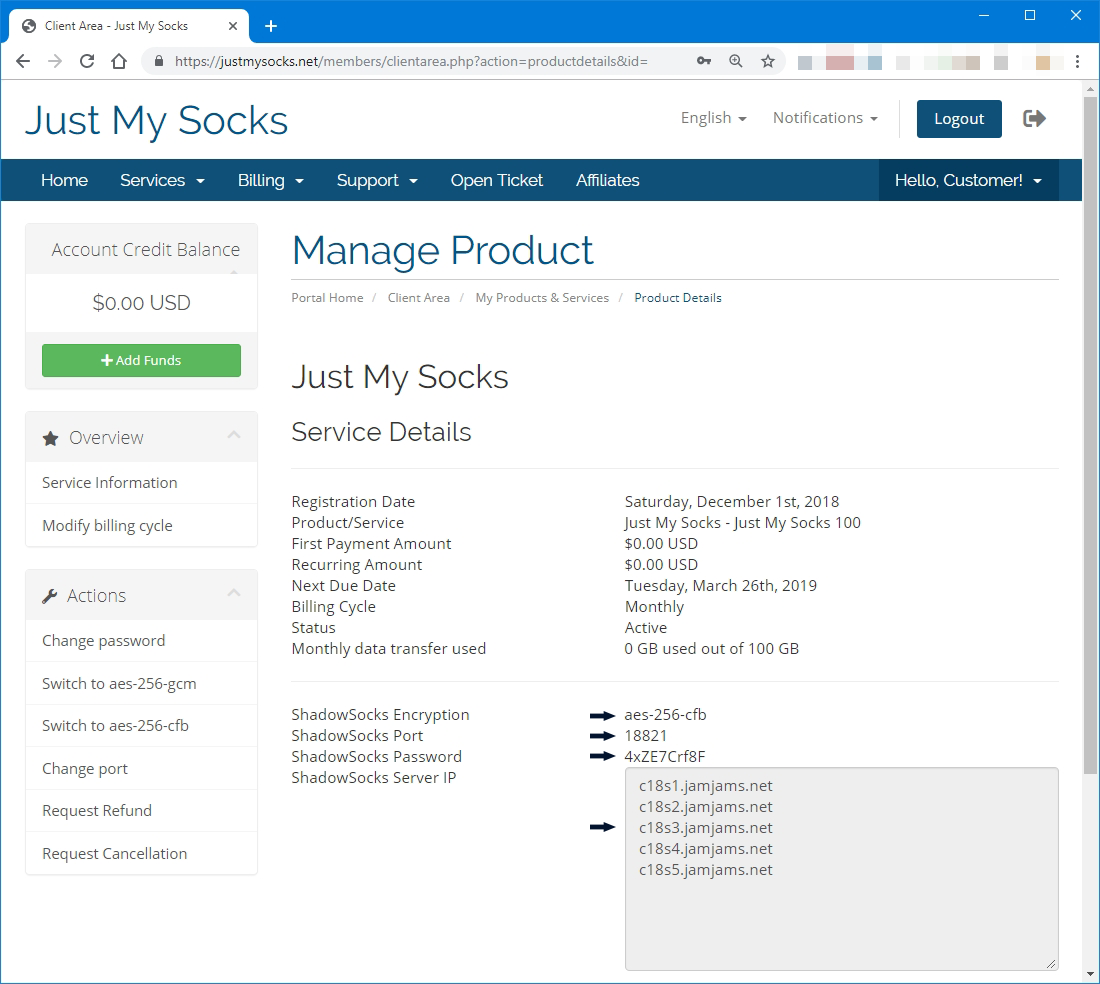
Войдите в личный кабинет Just My Socks, откройте Services → My Services («Услуги → Мои услуги») и выберите действующую услугу. Оставьте страницу с её параметрами открытой на время настройки Android.
Понадобятся адрес сервера, порт, пароль, метод шифрования и параметры плагина или OBFS, если они указаны для этого сервера.
Установите Shadowsocks и Simple Obfuscation
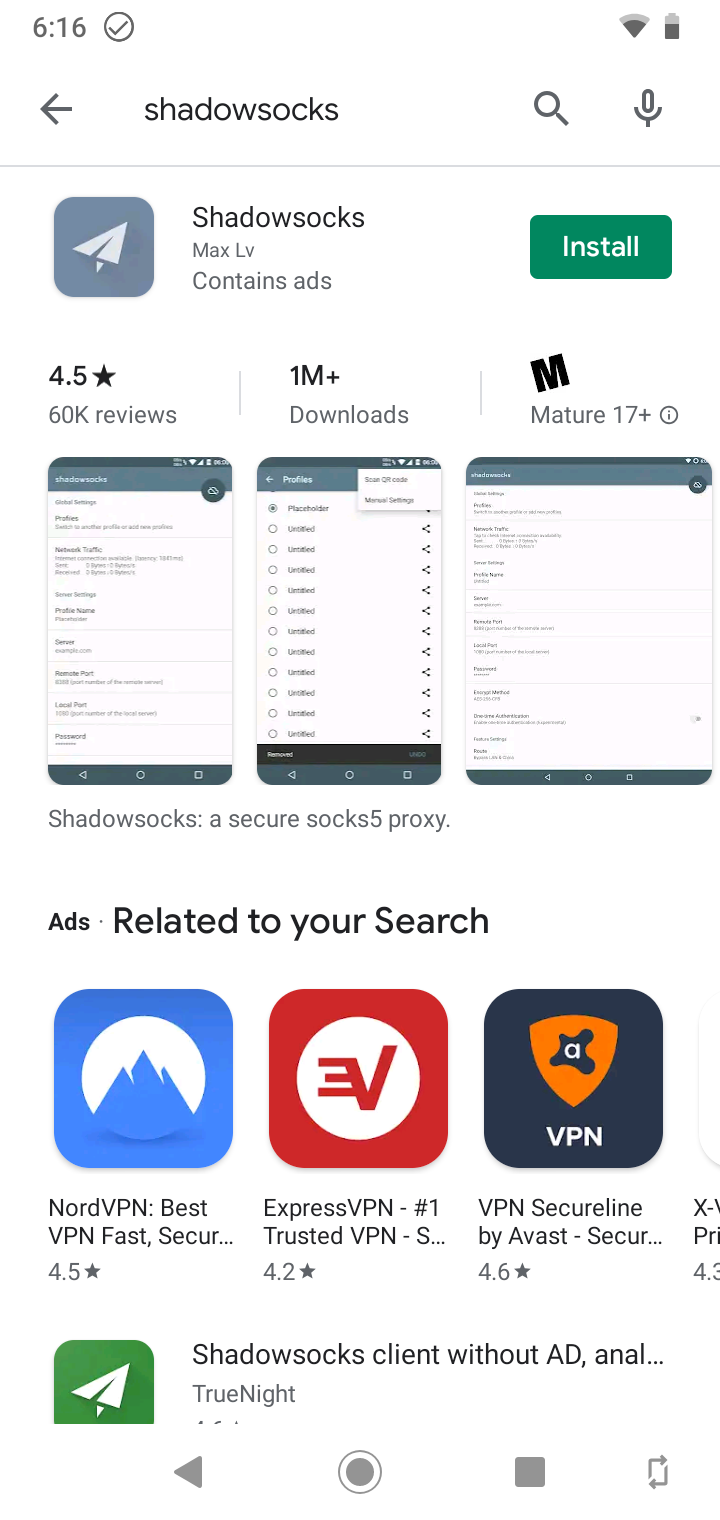
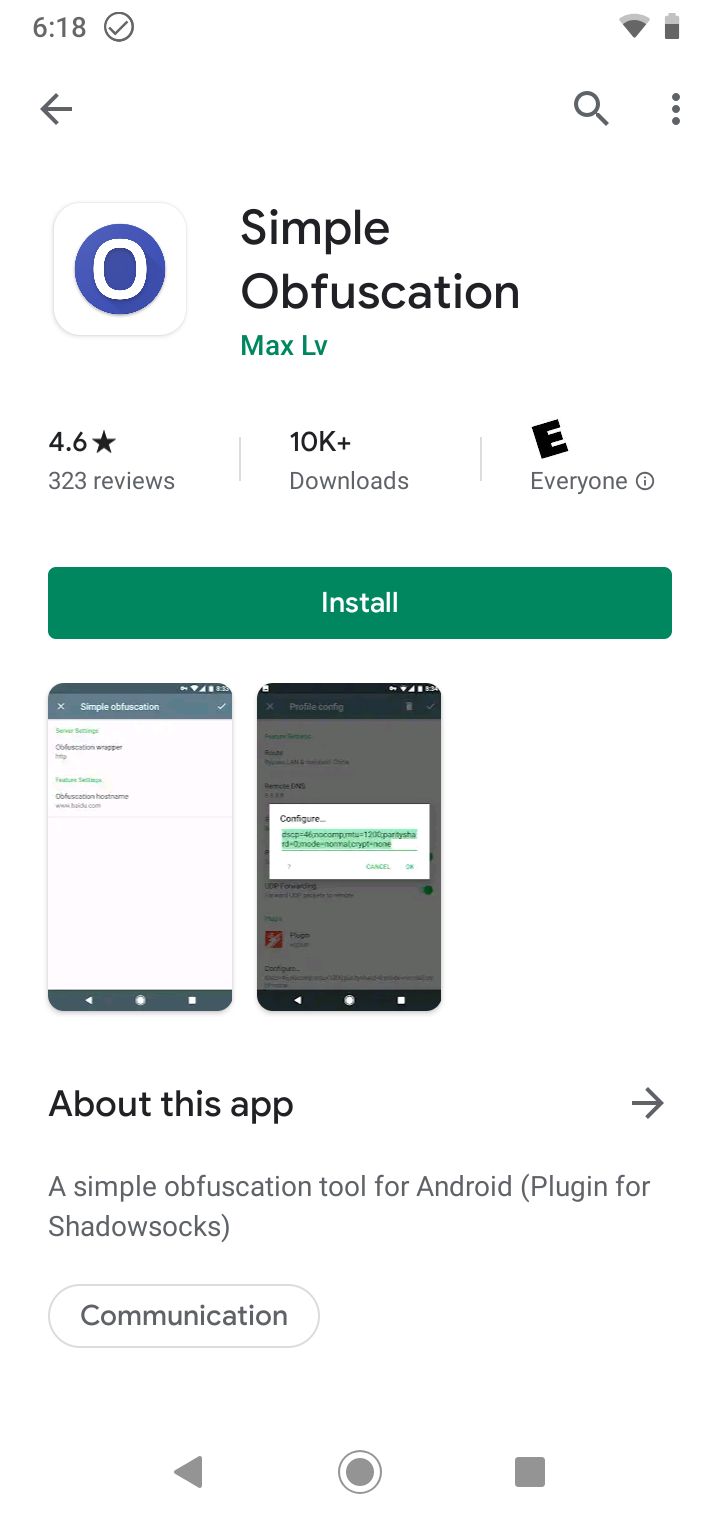
Для сервера Shadowsocks с OBFS нужны два приложения: сам клиент Shadowsocks и плагин Simple Obfuscation. Установите оба до создания профиля. Без плагина подключение, которому требуется OBFS, может не заработать.
Добавьте сервер вручную
После установки клиента и плагина откройте Shadowsocks.
Нажмите кнопку с плюсом и выберите ручную настройку. Скопируйте адрес сервера, порт, пароль и метод шифрования из личного кабинета Just My Socks.
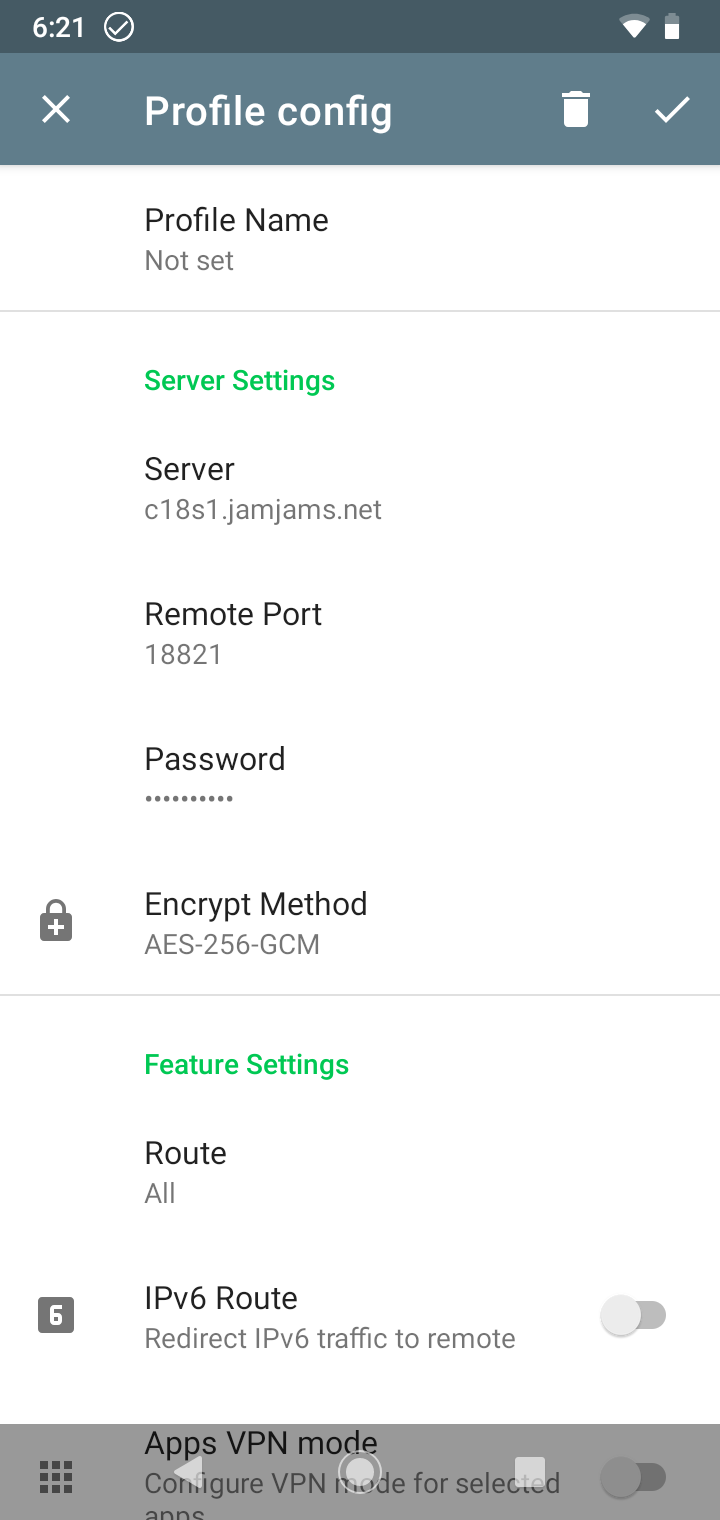
Укажите OBFS, если он требуется
Если на странице услуги есть параметры OBFS или плагина, перенесите их в приложение без изменений. Обычно нужно выбрать плагин и заполнить его параметры.
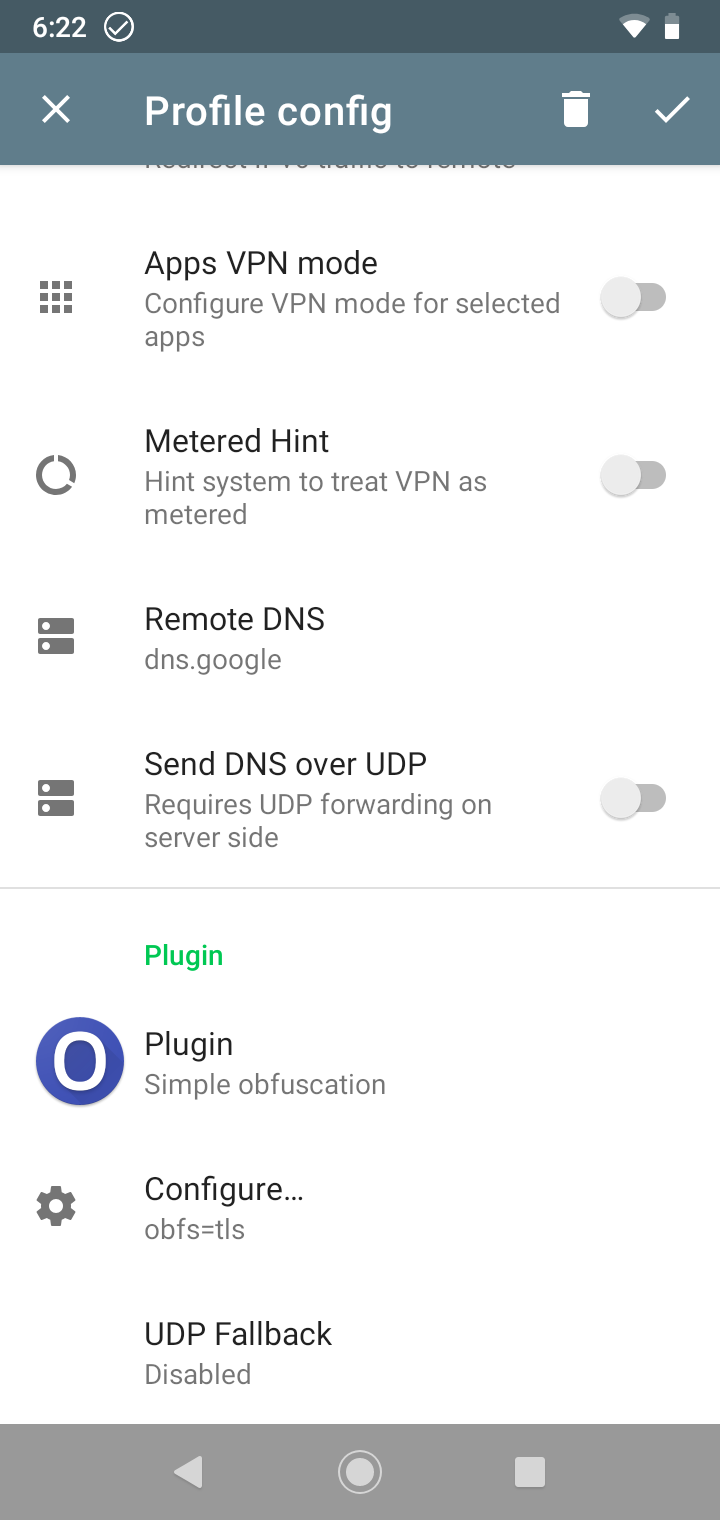
Используйте значения только для выбранного сервера. Не подставляйте параметры OBFS из другого профиля: даже небольшое несоответствие может помешать подключению.
Выберите профиль и подключитесь
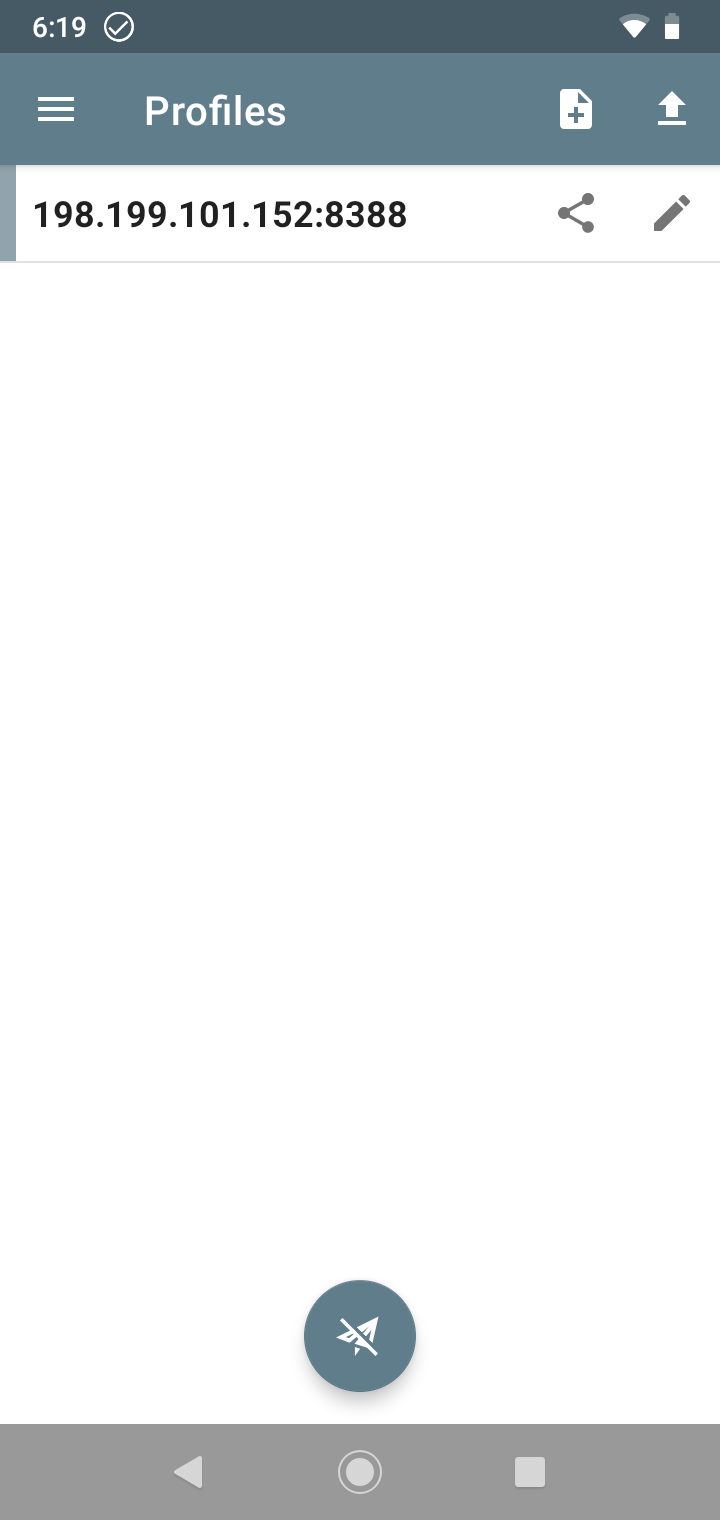
Сохраните настройки и вернитесь на главный экран Shadowsocks. Выберите новый профиль: зелёная полоса слева показывает текущий выбор.
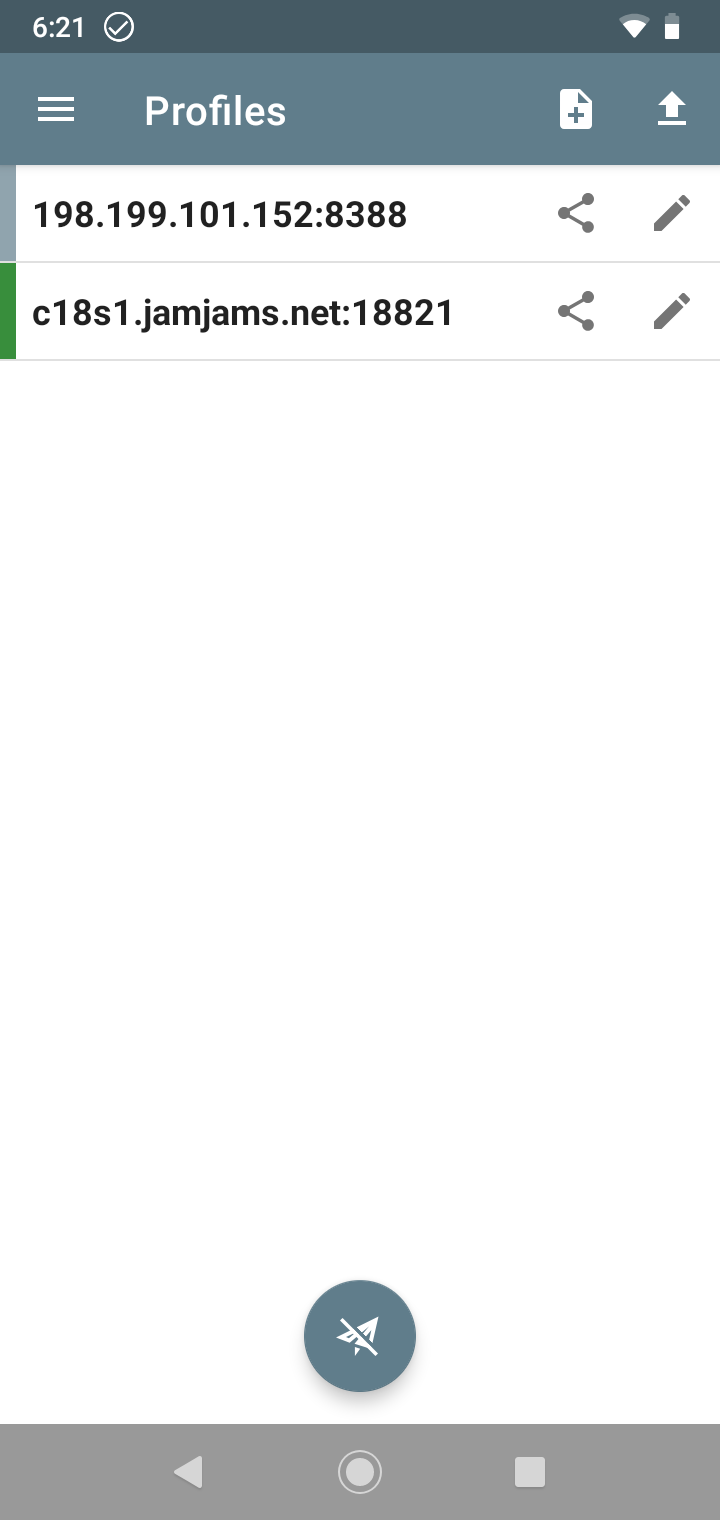
Нажмите кнопку подключения, чтобы запустить Shadowsocks на Android.
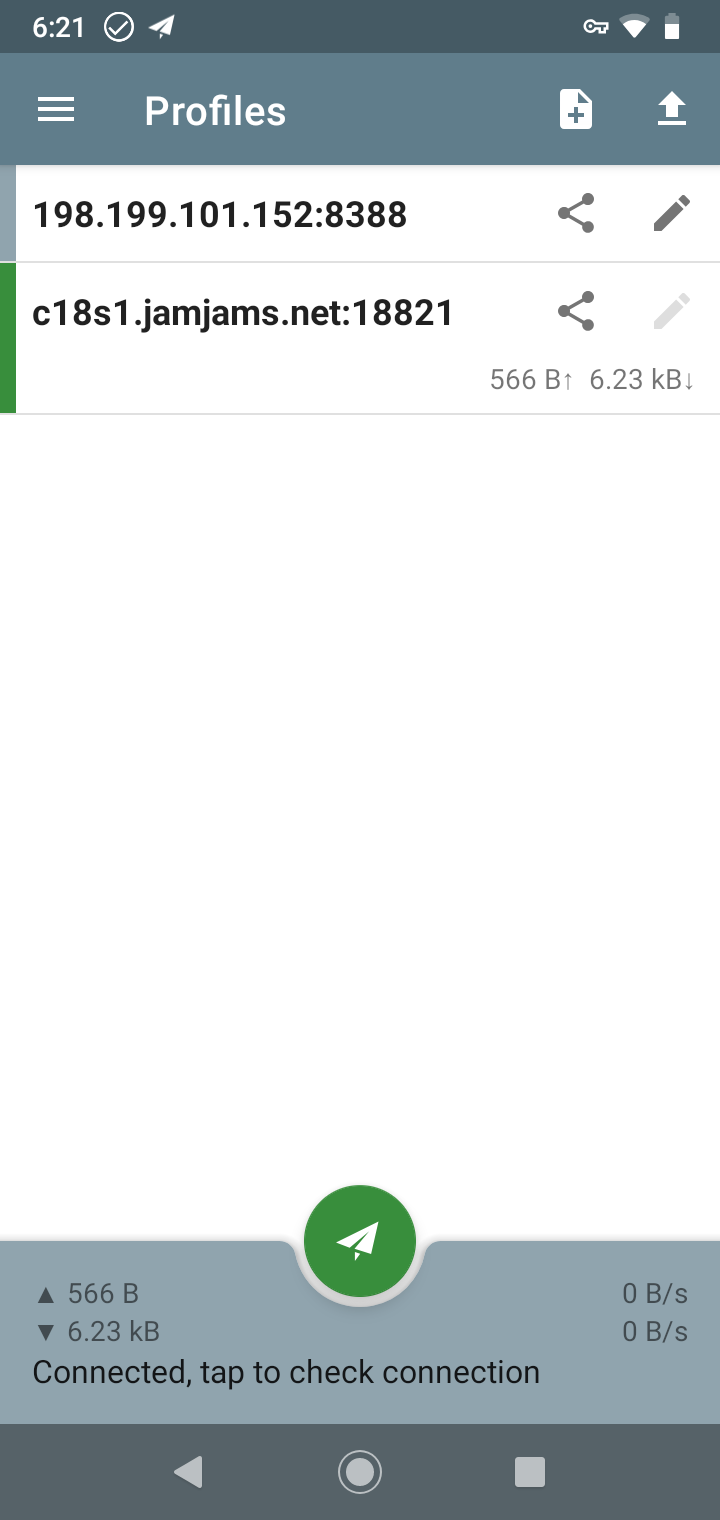
Откройте несколько сайтов или приложений и проверьте работу Just My Socks. Если соединение не устанавливается, снова сверьте адрес, порт, пароль, метод шифрования, выбранный плагин и его параметры с личным кабинетом.